Пользователи и группы
Пользователь системы СМАРТС-ТУЛС — это любой сотрудник компании, имеющий возможность использовать данное ПО.
Группа — это объединение пользователей для выполнения однотипных функций. Обычно одна группа соответствует одному отделу.
По умолчанию в системе СМАРТС-ТУЛС уже создан ряд групп:
- Руководство
- Производственно-технический отдел
- Отдел ИТ
- Группа технической поддержки
- Отдел продаж
- Отдел эксплуатации
- Бездельники (тестовая группа)
Уровни доступа
Пользователи имеют три базовых уровня доступа:
- Просмотр
- Пользователь
- Администратор
Уровень «Просмотр»
Пользователю с уровнем «Просмотр» доступно большинство данных для просмотра, но нет возможности вносить изменения в систему.
Данные, которые не доступны в режиме просмотра:
- Приложенные к заказам файлы. Файлы могут содержать персональные данные, поэтому этот раздел скрыт по умолчанию.
- Большинство данных раздела «Строительство». Все разделы, которые могут содержать объём работ и расценки, скрыты по умолчанию.
- Данные, касающиеся доступа к оборудованию. Поля «SNMP community» и «Режим доступа» не отображают информацию для неавторизованного пользователя.
Уровень «Пользователь»
Пользователю с уровнем «Пользователь» доступен по умолчанию тот же объём данных, что и пользователю с уровнем «Просмотр». Редактирование в этом режиме доступно практически для всех видимых данных, за исключением разделов «Пользователи» и «Группы».
Для того чтобы на этом уровне увидеть скрытые по умолчанию данные, обозначенные ранее, необходимо включить пользователя в группы, которым эти данные требуются для выполнения обязанностей.
- Для просмотра приложенных к заказам файлов пользователь должен входить в группы, отвечающие за обслуживание абонентов: Отдел продаж, Группа технической поддержки, Отдел ИТ, Отдел подключений.
- В разделе «Строительство» всё устроено немного сложнее. Для просмотра данных проекта пользователя нужно поместить в группы «Производственно-технический отдел» или «Руководство». Дополнительно любого пользователя можно включить в список «Ответственные участники проекта» в настройках конкретного проекта — тогда пользователю вне зависимости от вхождения в группу будет доступна возможность просмотра и редактирования данных этого проекта в разделе «Строительство».
Особая группа сотрудников — «Отдел ИТ». Только вхождение в эту группу обеспечивает возможность просмотра скрытых данных в карточке оборудования, а именно: данных для SNMP-доступа на запись и чтение, а также поля «Режим доступа», где могут быть записаны логины, пароли, ключ для перехода в режим enable и прочее.
Управление пользователями
Список всех пользователей отображается в разделе «Сервис» → «Пользователи».
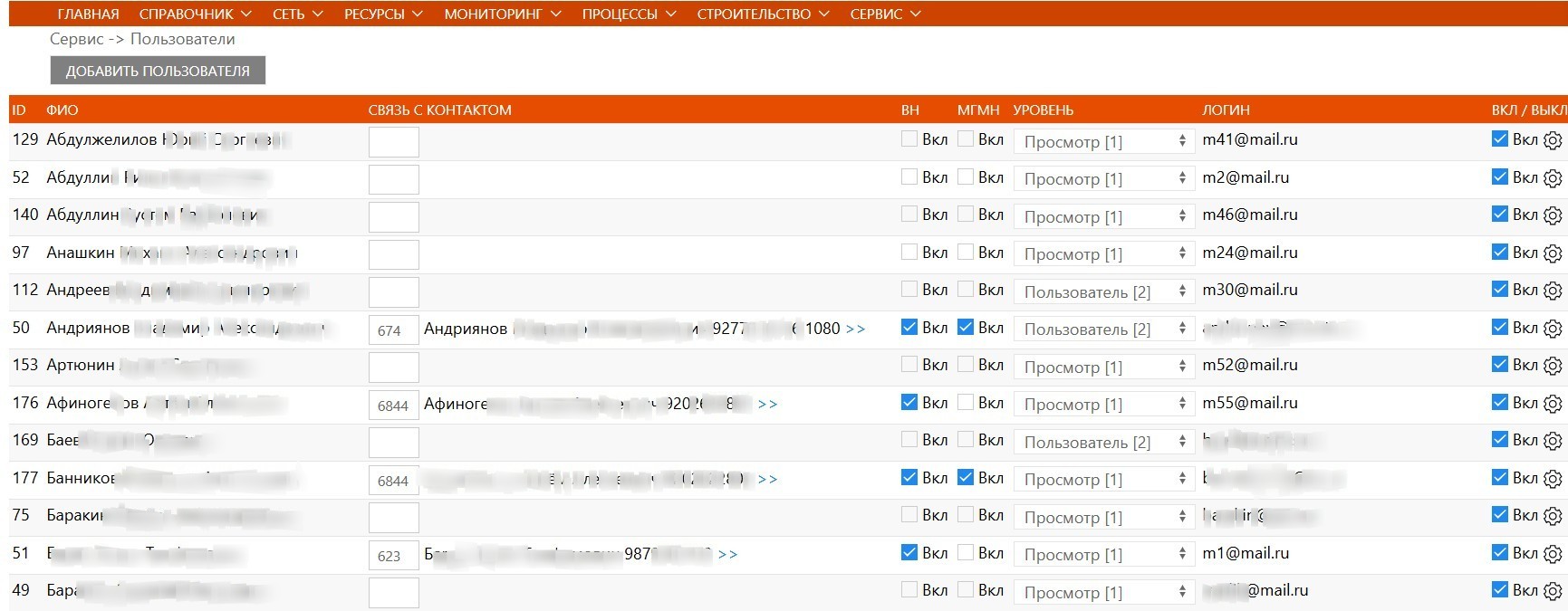
В списке сначала по алфавиту перечислены активные пользователи, затем (внизу) — также по алфавиту — неактивные пользователи. Удалить пользователя из системы нельзя. Можно только перевести его в неактивный статус — тогда он, чтобы не мешать, переместится вниз общего списка. Возможность редактировать пользователя есть только у пользователя с правами «Администратор».
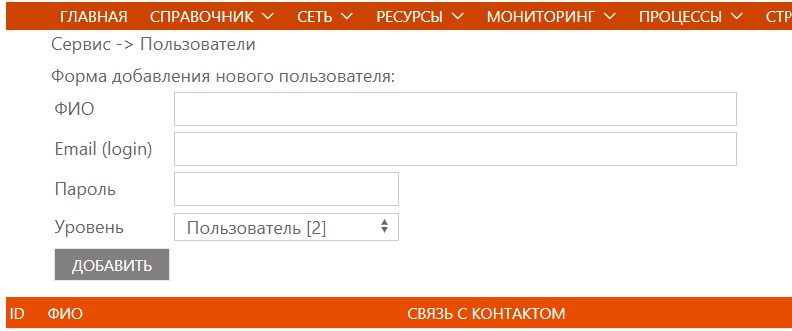
Добавление пользователя происходит через форму, открывающуюся при клике на кнопку «Добавить пользователя». В форме необходимо указать ФИО, под которым пользователь будет отображаться в системе. В качестве логина следует задать адрес электронной почты. Логин должен быть уникальным в пределах информационной системы. Пароль — любые символы.
После добавления пользователя для того, чтобы увидеть его в общем списке, необходимо обновить страницу или сразу завести ещё одного пользователя.
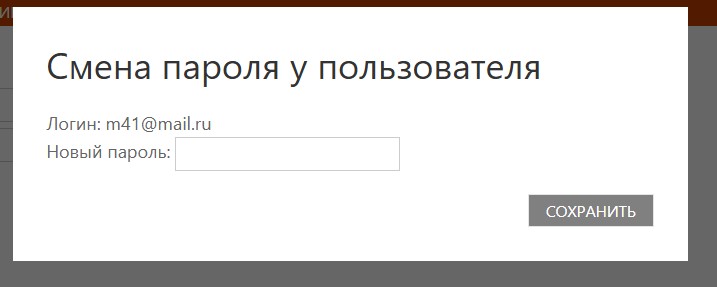
В каталоге пользователей можно быстро сменить пароль любой учётной записи, нажав на символ шестерёнки справа. Откроется модальное окно, позволяющее произвести это действие.
Для смены уровня доступа достаточно выбрать необходимый уровень из списка. Изменения применяются немедленно.
Привязка к контакту
Каждого пользователя можно привязать к контакту, заведённому в информационной системе. Для привязки пользователя к контакту нужно указать ID контакта в поле «Связь с контактом». Например, на скриншоте выше пользователь «Андриянов» привязан к контакту с ID=674, а пользователь «Афиногеров» привязан к контакту с ID=6844.
Эта привязка обеспечивает следующие возможности:
- Возможность оповещения сотрудника, если для него или для его группы есть задание или назначен инцидент.
- Возможность авторизации в мобильной версии строительного отчёта.
- Возможность установки пользователю ограничения на совершение вызовов через информационную систему. Для установки ограничений используются галочки «ВН» и «МГМН». Установленная галочка «ВН» обеспечивает возможность совершения вызовов по внутризоновой сети. Галочка «МГМН» разрешает вызовы на междугородные и международные номера. Для работы этого функционала служит модуль «КОЛЫШЕК». Без активированного модуля «КОЛЫШЕК» установка этих галочек не имеет смысла.
Управление группами
Группы пользователей расположены в меню «Сервис» → «Группы». Группу, так же как и пользователя, можно добавить, но нельзя удалить. При необходимости группу можно перевести в неактивный статус и исключить из неё всех пользователей.
Пример отображения групп:
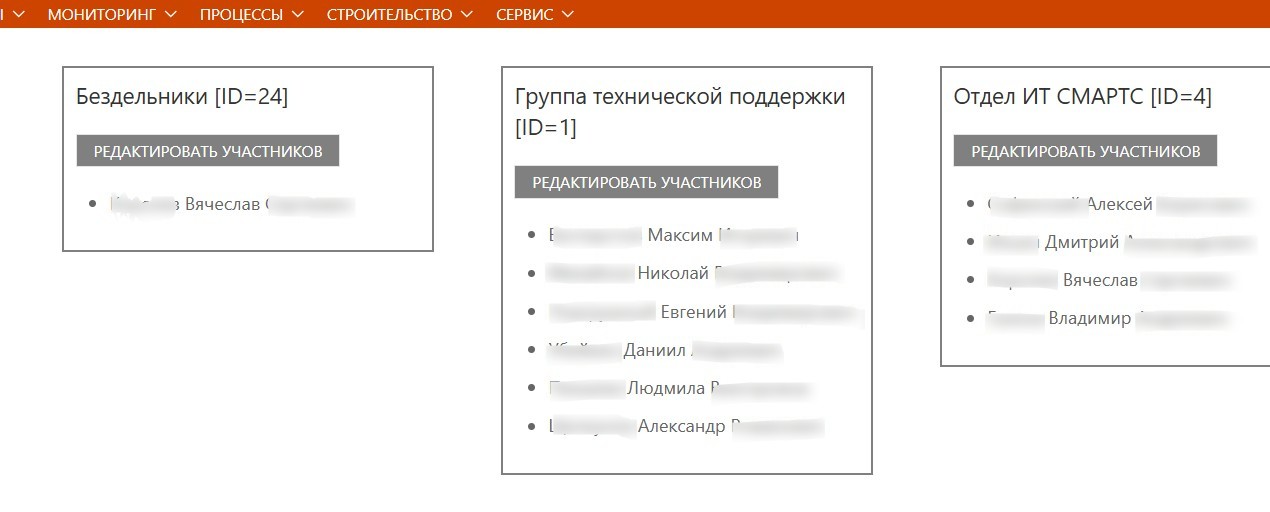
Возможность редактировать группы есть только у пользователя с правами «Администратор».
Для редактирования группы нужно нажать на кнопку «Редактировать участников» и скорректировать состав группы.
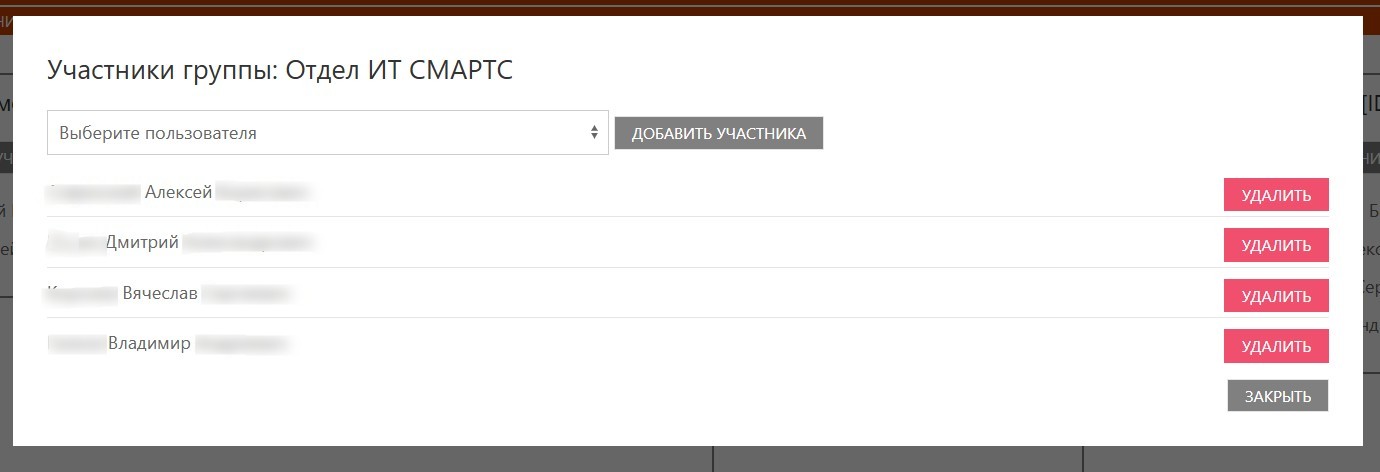
Кнопка добавления группы находится на странице каталога групп снизу.
Логирование действий
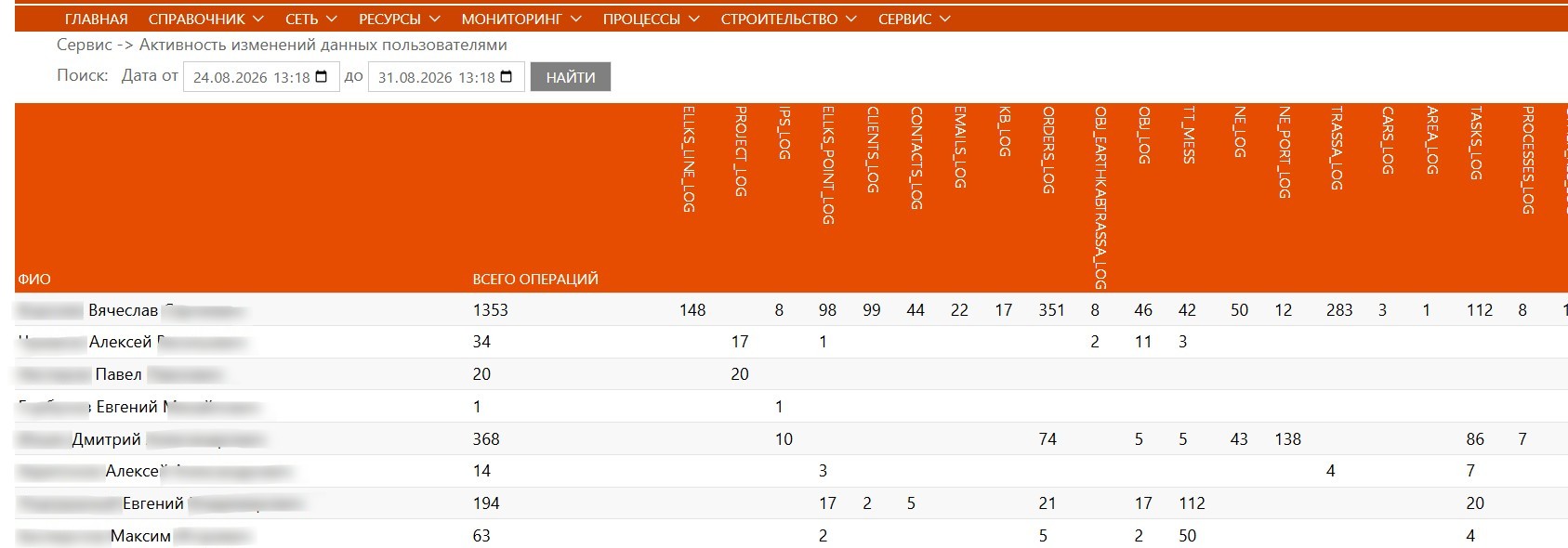
Все действия любого пользователя в системе логируются. Просмотреть статистику работы пользователя по логам изменения данных можно на странице «Сервис» → «Активность». Пример страницы активности пользователей: