Процессы и задачи
Данный раздел системы СМАРТС-ТУЛС предназначен для постановки задач подразделениям Общества с последующим контролем исполнения. «Процесс» — это совокупность маленьких задач, образующих крупную задачу. Типовой пример процесса — подключение клиента к услугам связи. Данный процесс состоит из набора задач, таких как: расчёт бюджетной оценки, подготовка договоров, настройка услуги на сети, физическое подключение клиента к услуге. Иллюстрация:

Задача выполняется подразделением (отделом) Общества, имеет чёткие сроки. Задача может существовать сама по себе или быть частью большого процесса. Процесс может содержать множество задач для разных подразделений. Срок завершения процесса — это срок выполнения всех задач, входящих в процесс.
Внешний вид списка всех процессов доступен в меню «Процессы» → «Процессы». Доступен поиск по каталогу процессов. Есть возможность отфильтровать процессы по менеджеру (держателю процесса), по статусу задач процесса, по типу клиента, по описанию и другим свойствам процесса. При выборке по статусу задачи есть возможность выбрать несколько значений (например, статус «Новая» и статус «В работе»).
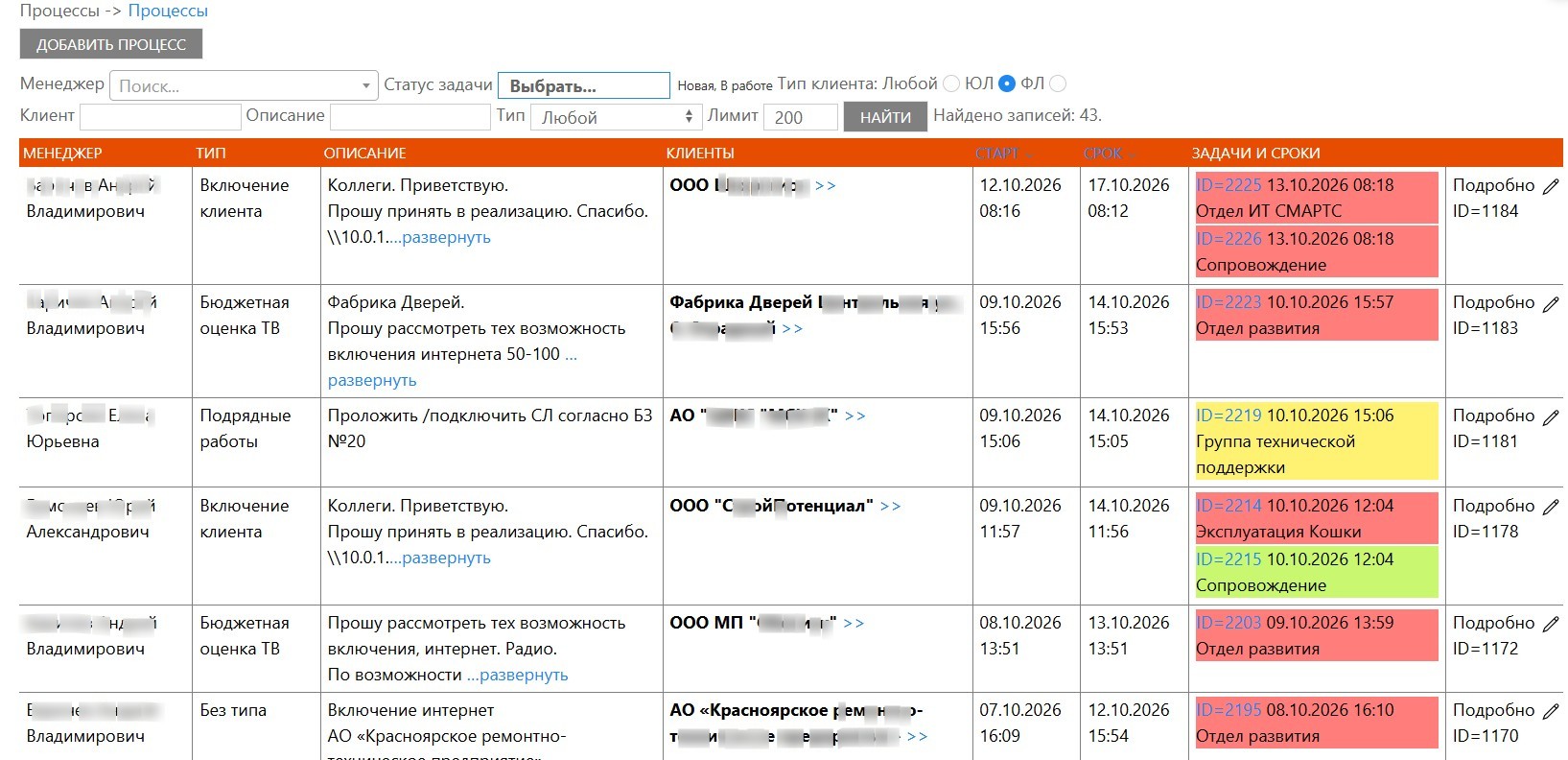
Для того чтобы перейти на карточку процесса, необходимо кликнуть по ссылке «Подробно» справа. Внешний вид карточки процесса представлен ниже:
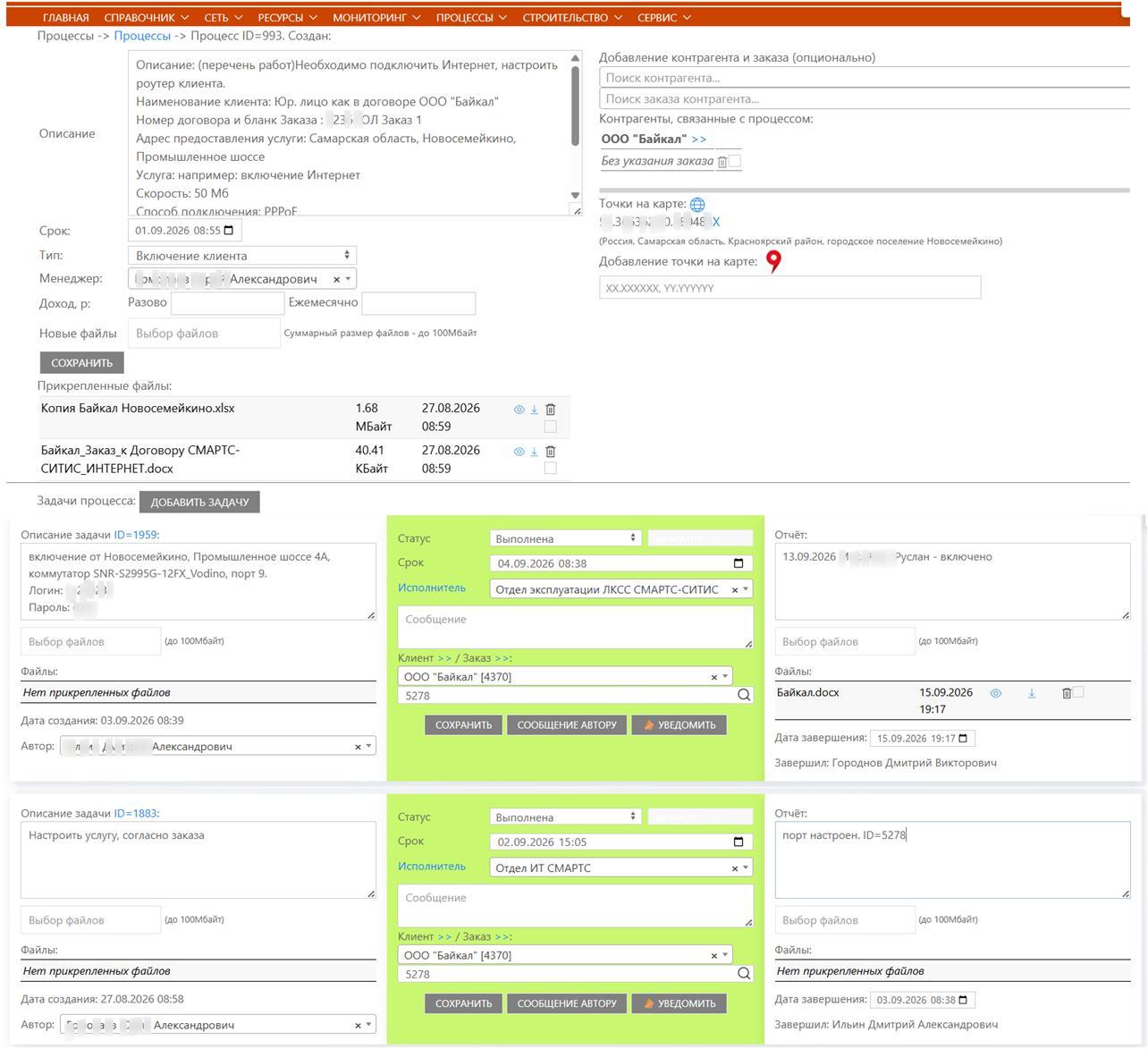
В верхней части находятся общие свойства процесса: большое поле описания, тип процесса, менеджер процесса. Есть возможность задать предполагаемый доход: сумму разово и ежемесячно. К процессу можно прикрепить файлы, например договор с клиентом или техническое задание на услугу. Справа сверху расположен блок, который позволяет прикрепить к процессу клиента и даже заказ клиента. К процессу может быть прикреплён один или несколько клиентов. Множественное прикрепление процесса к клиентам предусмотрено на случай, если один процесс подразумевает работу с несколькими клиентами. Например, строительство нового узла доступа в промзоне н.п. N обеспечит возможность подключения сразу пяти клиентов к услугам.
У процесса есть свойство «Тип». Возможные значения:
| Тип | Применение |
|---|---|
| Включение клиента | Для процесса включения клиента ЮЛ или ФЛ |
| Изменение заказа | Изменение параметров услуги: блокировка, увеличение скорости, выделение статического IP-адреса |
| Подрядные работы | Задачи по строительству объектов, не связанных с эксплуатацией сети |
| Работы на сети ШПД | Для работ по модернизации сети, конфигурированию новых услуг |
| Бюджетная оценка ТВ | Для предварительных расчётов стоимости включения |
| Инвентаризация | Для задач по инвентаризации имущества, услуг, ресурсов |
| Продажа ОВ | Комплекс задач по подготовке оптических волокон к продаже |
| Без типа | Работы, не подходящие под вышеперечисленные категории |
Важное свойство процесса — это координаты, которые позволяют привязать процесс к географическим точкам на карте. Можно добавить сразу координаты или найти координаты через форму поиска (красная запятая в интерфейсе). Форма поиска обеспечивает поиск координат адреса в Самарской области.
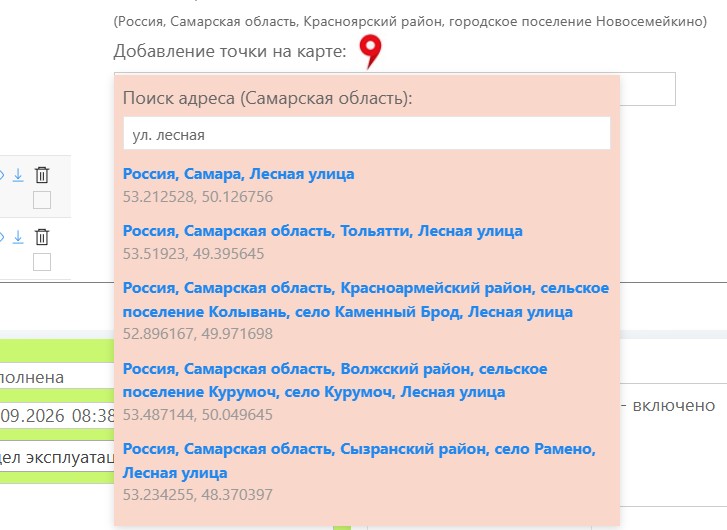
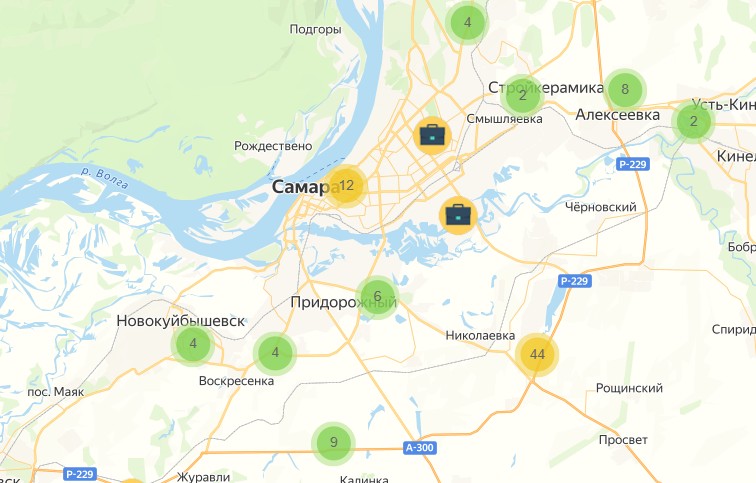
При клике по результату поиска координаты выбранного адреса подставятся в форму добавления координат, останется только нажать кнопку «Сохранить». Добавление координат в процесс — не обязательная опция. Однако, если координаты в процесс будут добавлены, в разделе карты появляется возможность смотреть места подключения клиентов, отбирать места возможного подключения клиентов, планировать разбиение сотрудников по бригадам для отправки в разные места подключений. Пример отображения сгруппированных процессов на карте ниже. Зуммируя карту, блоки сгруппированных мест процессов распадаются на более точные места привязок. Одиночный несгруппированный процесс отображается на карте иконкой с портфельчиком.
В нижней части карточки отображается перечень задач, входящих в процесс. Задачи сортируются по дате выполнения. Наверх выводятся задачи с наибольшим временем выполнения.
Каждая задача представлена мини-карточкой, разделённой на три части:
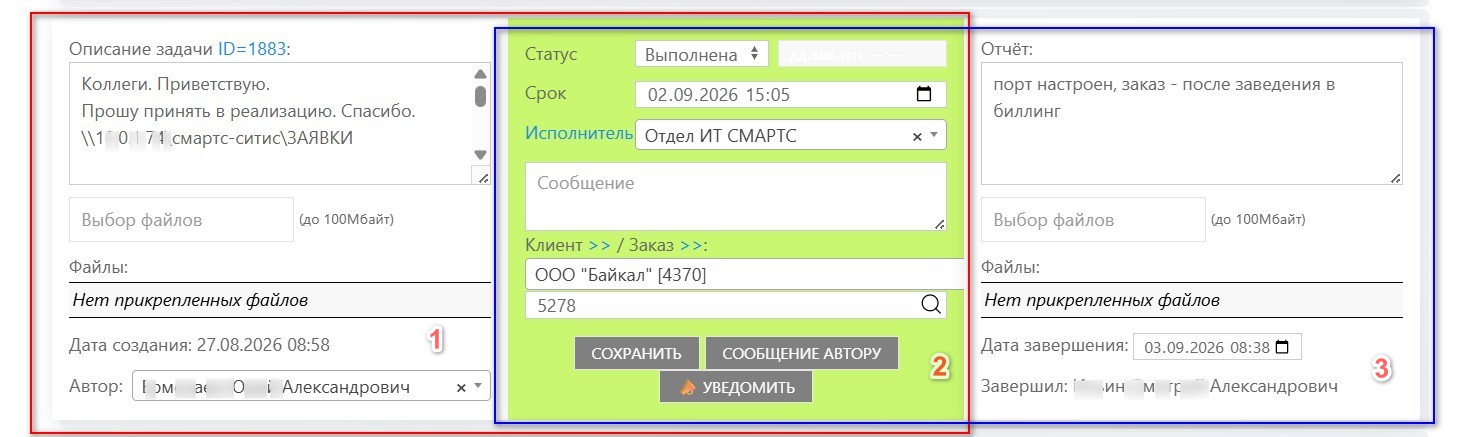
Первая часть — это постановка задачи. Вторая часть — это сроки и ответственный. Третья часть — это отчёт. Первую и вторую часть может изменить автор задачи и пользователи, входящие в группу пользователей автора. Вторую и третью часть может изменить исполнитель задачи. Если в качестве исполнителя указано подразделение, задачу может изменить любой пользователь подразделения.
Задачу можно привязать к клиенту, а также указать конкретный заказ, связанный с данной задачей. Это позволяет не запутаться в клиентских заказах и задачах, когда у крупного клиента есть пять-десять, а то и двадцать заказов. Также это полезно, если процесс затрагивает ряд клиентов и каждая задача определяет необходимые действия для конкретного клиента. Настоятельно рекомендуется привязывать клиента к задаче, если задача не входит в процесс.
Каждая задача имеет статус. Типы статусов и их использование:
| Статус | Применение |
|---|---|
| Подготовка | Задача ещё не запущена в работу. Идёт заполнение данных, уточнения. |
| Новая | Автор задачи сформулировал задание и отправил её на исполнение |
| В работе | Исполнитель принял задачу в работу |
| Приостановка | Задача приостановлена. Задача может быть приостановлена на некоторое количество времени (до 30 суток) |
| Выполнена | Исполнитель переводит задачу в этот статус при выполнении после написания отчёта |
| Ожидание СМР сети | Статус, который устанавливается задаче в случае, если выполнение невозможно на текущем этапе строительства сети |
Типовая диаграмма изменения статусов показана на рисунке:

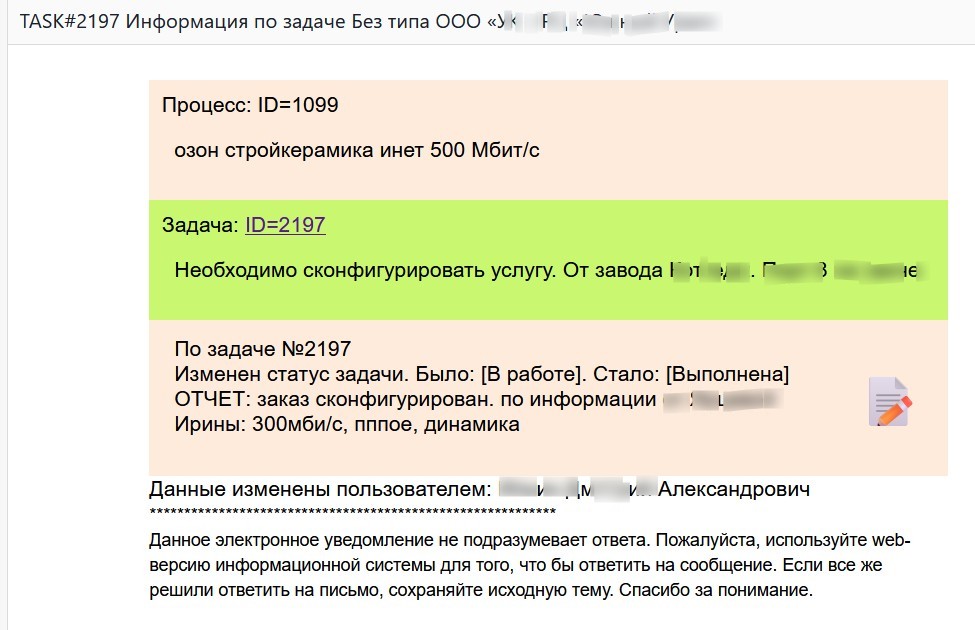
Ряд событий, связанных с изменением задачи, сопровождается информированием по электронной почте исполнителя и автора. К таким событиям относятся:
- изменение статуса задачи;
- изменение сроков задачи;
- изменение ответственного за выполнение задачи.
Пример письма-уведомления о завершении задачи (перевод в статус «Выполнена»):
Все действия по выполнению любой задачи в любом процессе логируются. Лог изменений доступен для просмотра в самом низу страницы карточки процесса.
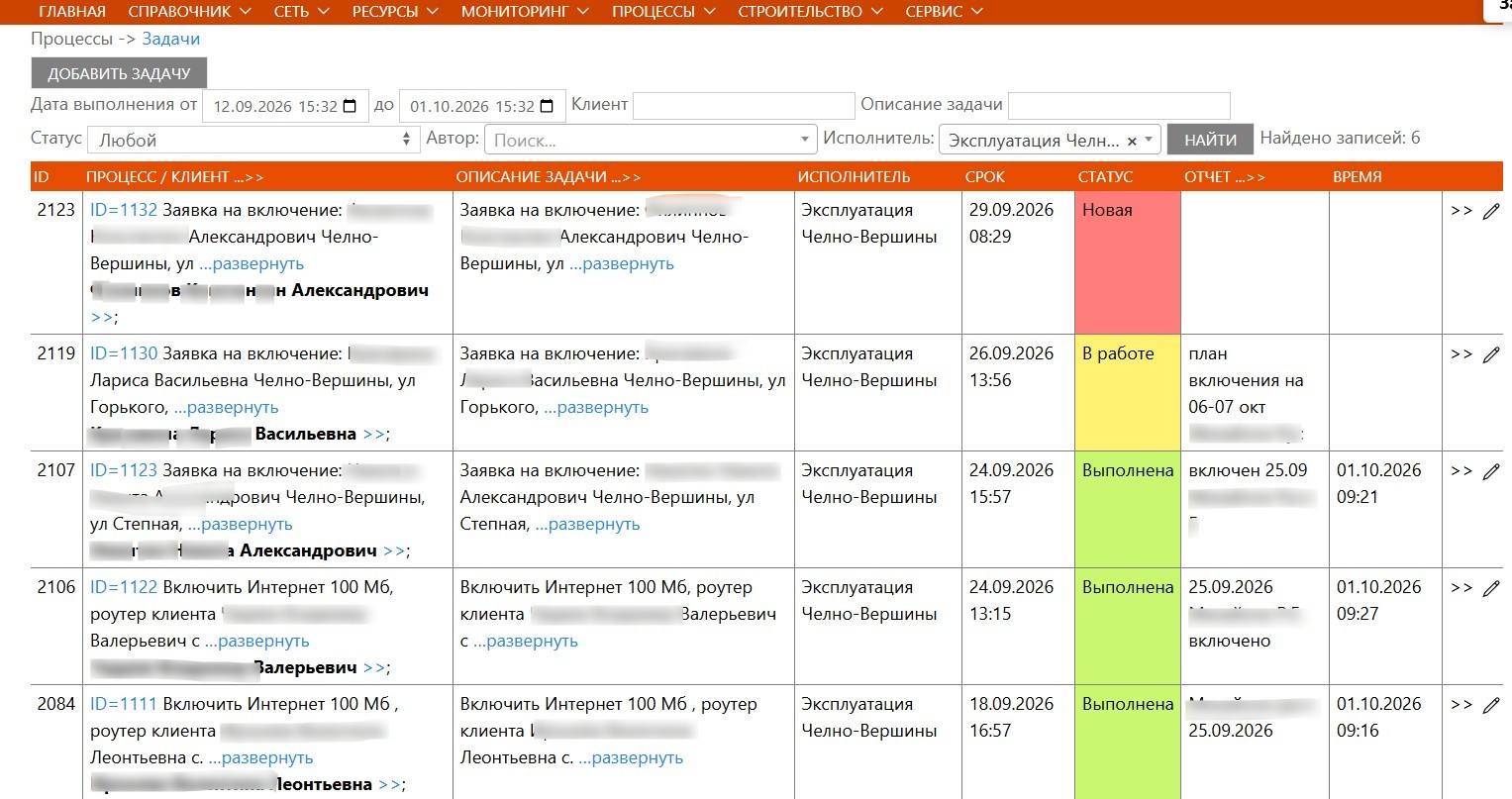
В СМАРТС-ТУЛС, кроме укрупнённого представления процессов, доступен функционал просмотра списка сформированных задач. Часто это более удобная для исполнителей форма представления, так как позволяет отфильтровать только конкретные задачи своего подразделения и не проводить анализ выполнения процессов в комплексе. Получить список задач можно в разделе меню «Процессы» → «Задачи».
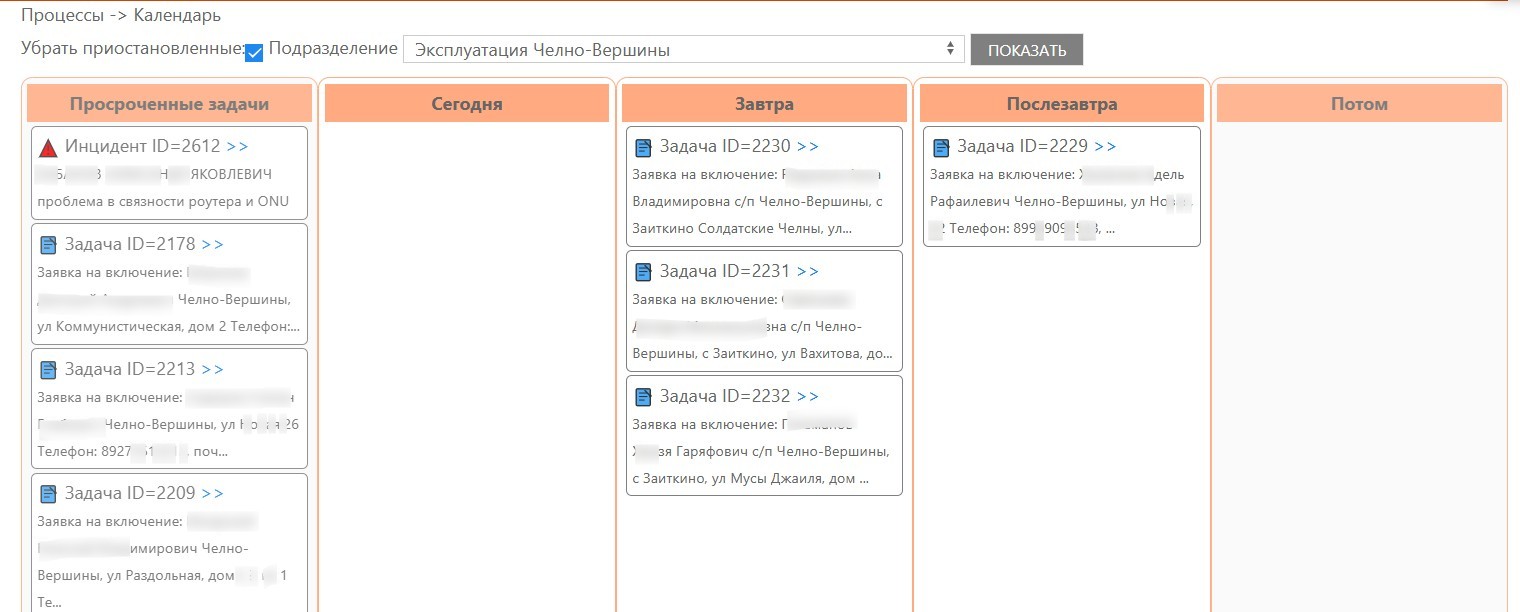
Также доступна форма представления списка задач в виде календаря. В календаре доступен функционал динамического перемещения задач по времени одним движением мыши: «захватил — перетащил — отпустил».
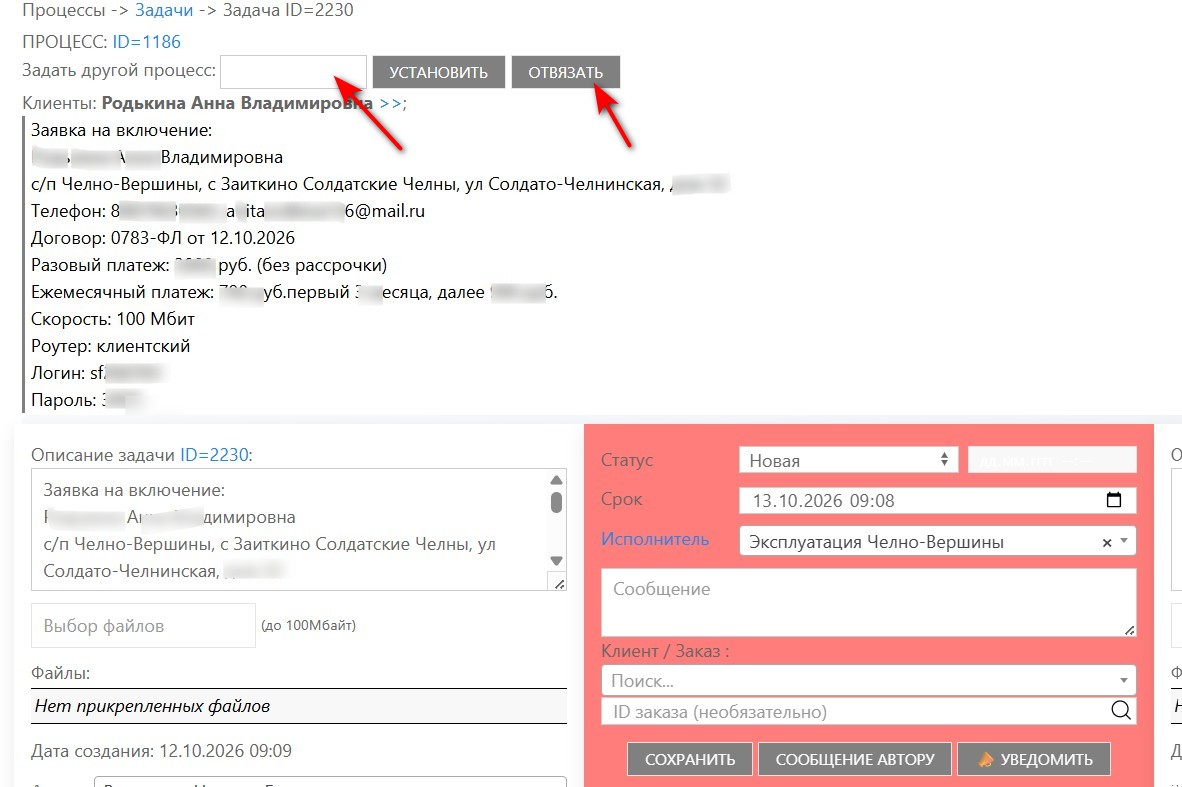
Карточка задачи похожа на карточку процесса с той разницей, что изменить данные процесса из карточки задачи невозможно. И в перечне задач отображается только одна задача.
На карточке задачи имеется функционал, позволяющий отвязать задачу от процесса и при необходимости привязать к другому процессу. Кнопки отвязывания и привязывания задачи к процессу расположены сверху:
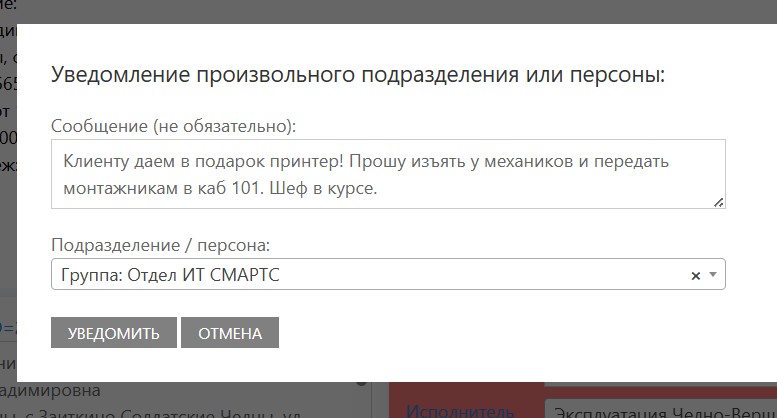
Карточка задачи имеет кнопки «Сообщение автору» и «Уведомить». Данные кнопки служат для отправки сообщений электронной почты автору задачи и произвольному пользователю (группе пользователей), которые не фигурируют в задаче в списке исполнителей. При нажатии этих кнопок открывается модальное окно. Пример отправки сообщения по кнопке «Уведомить» в ИТ-отдел по задаче включения абонента:
Если нужно написать сообщение всем участникам задачи (автору и исполнителям), то сообщение пишется в поле сообщения по центру карточки задачи и нажимается кнопка «Сохранить».
Статистика
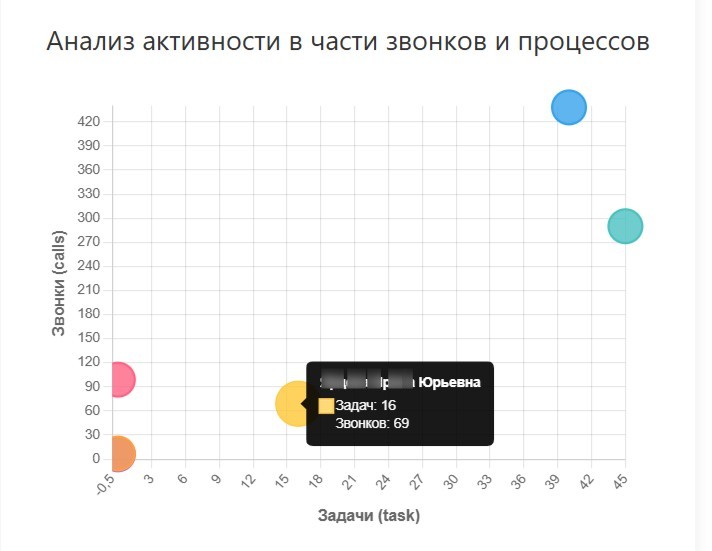
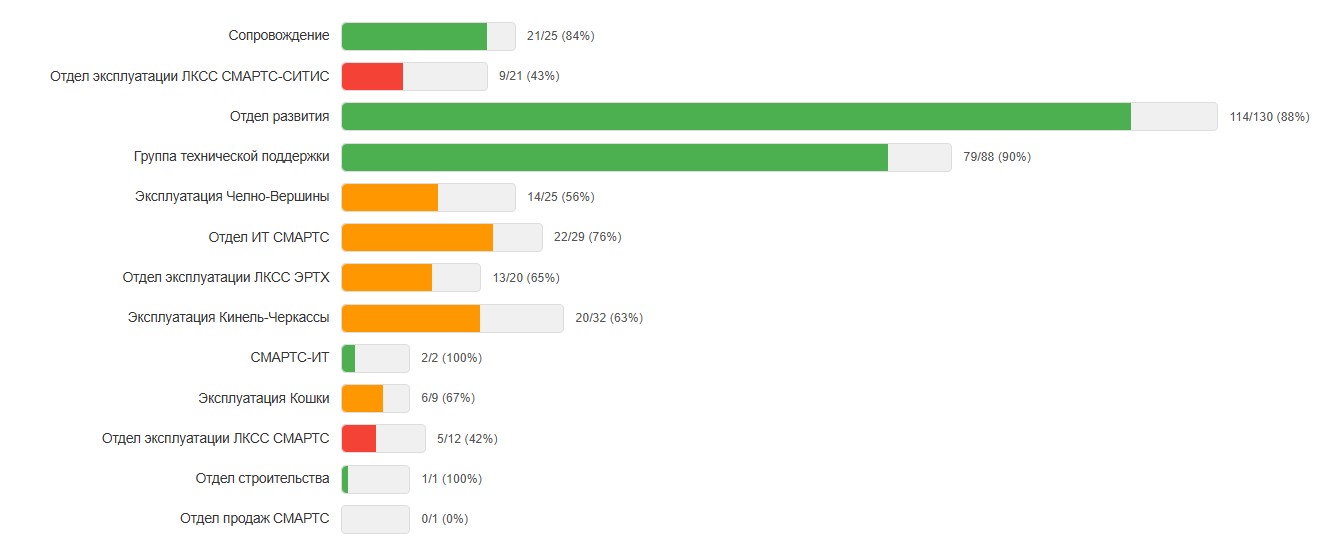
Раздел меню «Процессы» → «Статистика» предлагает для отображения отчёты по суммарному выполнению задач. Доступны отчёты:
- «Статистика по звонкам, письмам, задачам». Отчёт выстраивает зависимость активности менеджера (звонки, письма) от его заведённых заявок.
- «Статистика по закрытию задач». Приводится статистика выполнения задач за период разными отделами.