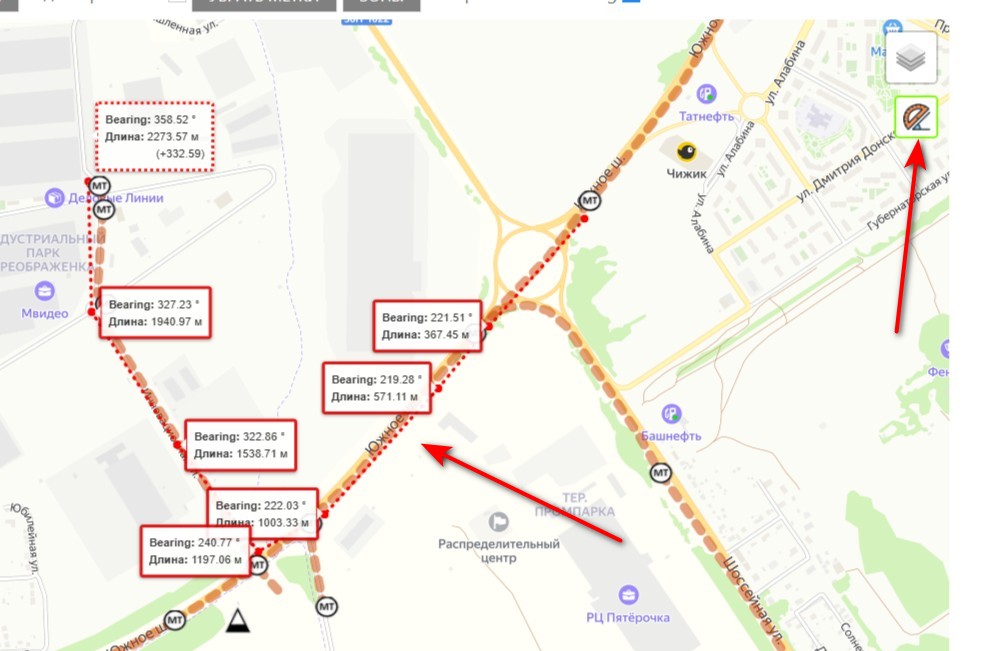
Основное предназначение системы СМАРТС-ТУЛС — отображение объектов и сооружений телекоммуникационной инфраструктуры на карте местности.
Объект — это элемент инфраструктуры, характеризующийся точными координатами и предназначенный для обозначения места, несущего точечную смысловую нагрузку, связанную с сетью связи.
Классификация объектов
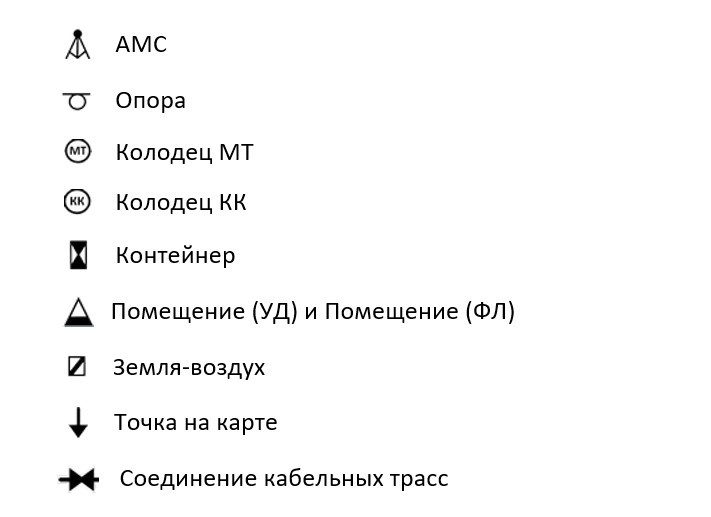
- АМС — антенно-мачтовые сооружения.
- Опора — опора в собственности Общества либо арендованная опора для размещения шкафа или кабеля.
- Колодец МТ — смотровой колодец (как правило, пластиковый), предназначенный для стыков ЛКС ТМК. К данному типу также относятся пластиковые КОТы.
- Колодец КК — классический железобетонный колодец кабельной канализации.
- Контейнер / термошкаф — уличный шкаф, расположенный на земле или на опоре.
- Помещение УД — комната, линейно-аппаратный зал или серверная с набором оборудования Общества.
- Помещение ФЛ — точка на карте, частный дом физического лица, где производится подключение абонента к услугам связи.
- Переход земля-воздух — точка перехода кабеля из грунта или канализации на опору либо на фасад здания.
- Соединение кабельных трасс — место соединения кабельных трасс (например, для обозначения стыков микротрубок, проложенных по технологии ЛКС ТМК).
- Точка на карте — место для обозначения прочих объектов связи.
Примечание: Каждый объект типа «Колодец МТ» имеет дополнительные признаки: тип колодца и наличие маркерного шара, используемого для поиска объекта под землей.
Каталог объектов связи расположен в меню «Сеть» → «Объекты». Предусмотрена возможность фильтрации и выгрузки перечня объектов в формат Excel.
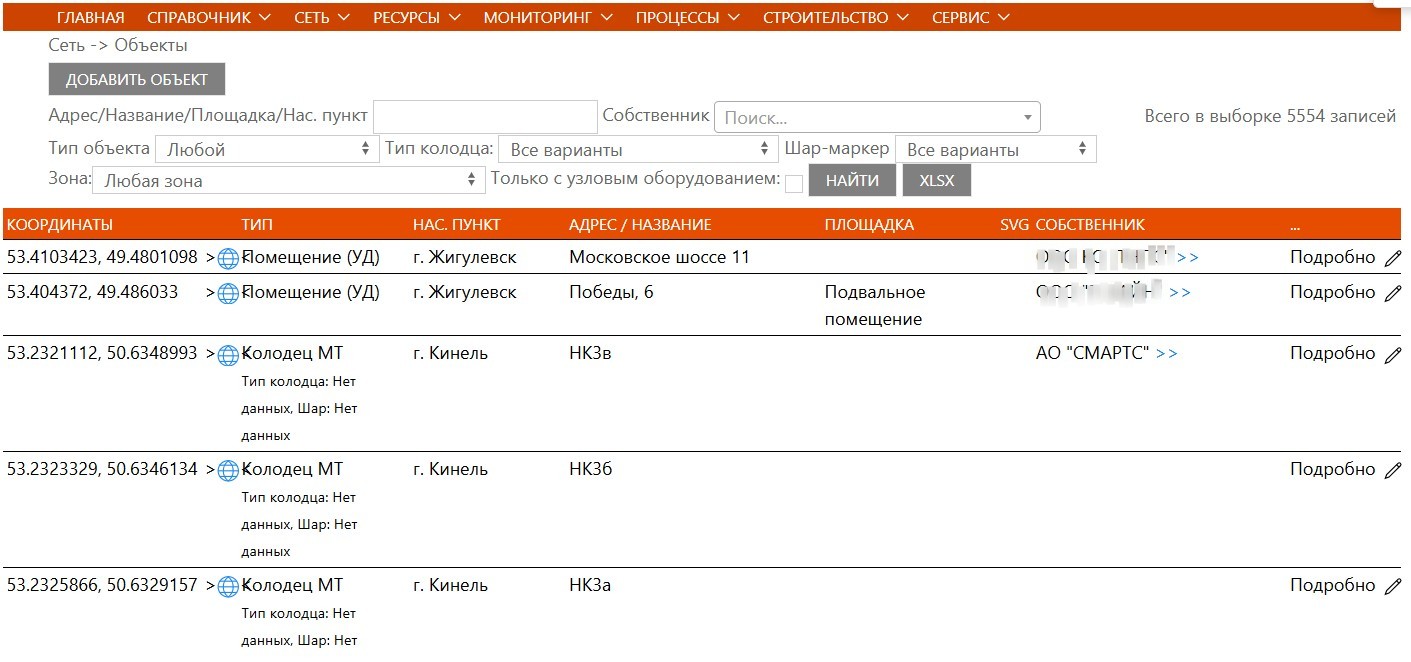 Из каталога можно перейти в карточку объекта, кликнув по ссылке «Подробно» справа.
Карточка объекта
Карточка содержит исчерпывающую информацию об объекте инфраструктуры.
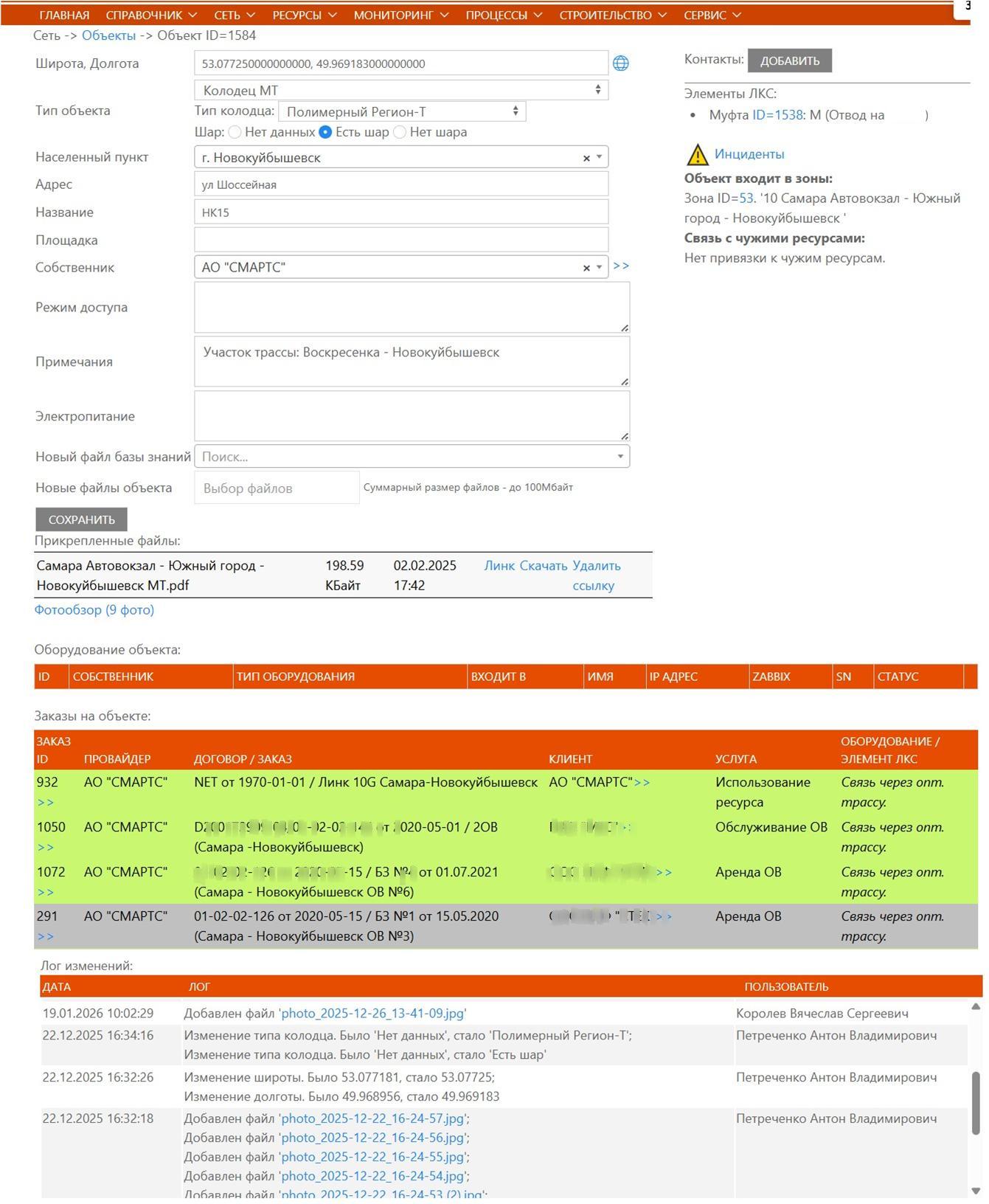
- Основной блок (справа сверху): описывает свойства объекта. Обязательным свойством являются координаты. Рекомендуется избегать строгого совпадения координат у разных объектов, чтобы предотвратить наложение иконок на карте.
- Документация: ссылки на связанные документы. Документацию можно прикрепить двумя способами:
- Прикрепление файлов: используется, когда файлы описывают только конкретный объект (фотографии колодца, план помещения, инструкция по отключению сигнализации и т. д.).
- Ссылка на Базу знаний: используется, если файл содержит информацию по нескольким объектам (например, ИД на участок ВОЛС со схемами). Это позволяет избежать дублирования файлов в системе.
- Блок заказов: список заказов, связанных с данным объектом. В случае выхода объекта из строя затрагиваются заказы из этого списка. Цвет строки соответствует статусу заказа.
- Лог изменений: журнал изменений полей объекта (расположен в нижней части карточки, минимизирован дополнительной полосой прокрутки).
- Контактная информация и элементы ЛКС: расположены справа сверху. Включают перечень элементов ЛКС (кроссы, муфты, запасы), входящих в состав объекта.
- Связь со сторонними ресурсами: информация о чужих ресурсах и зоне, к которой относится объект.
Если к объекту привязаны фотографии, их можно просмотреть, кликнув по ссылке «Фотообзор». Откроется отдельное окно с миниатюрами.
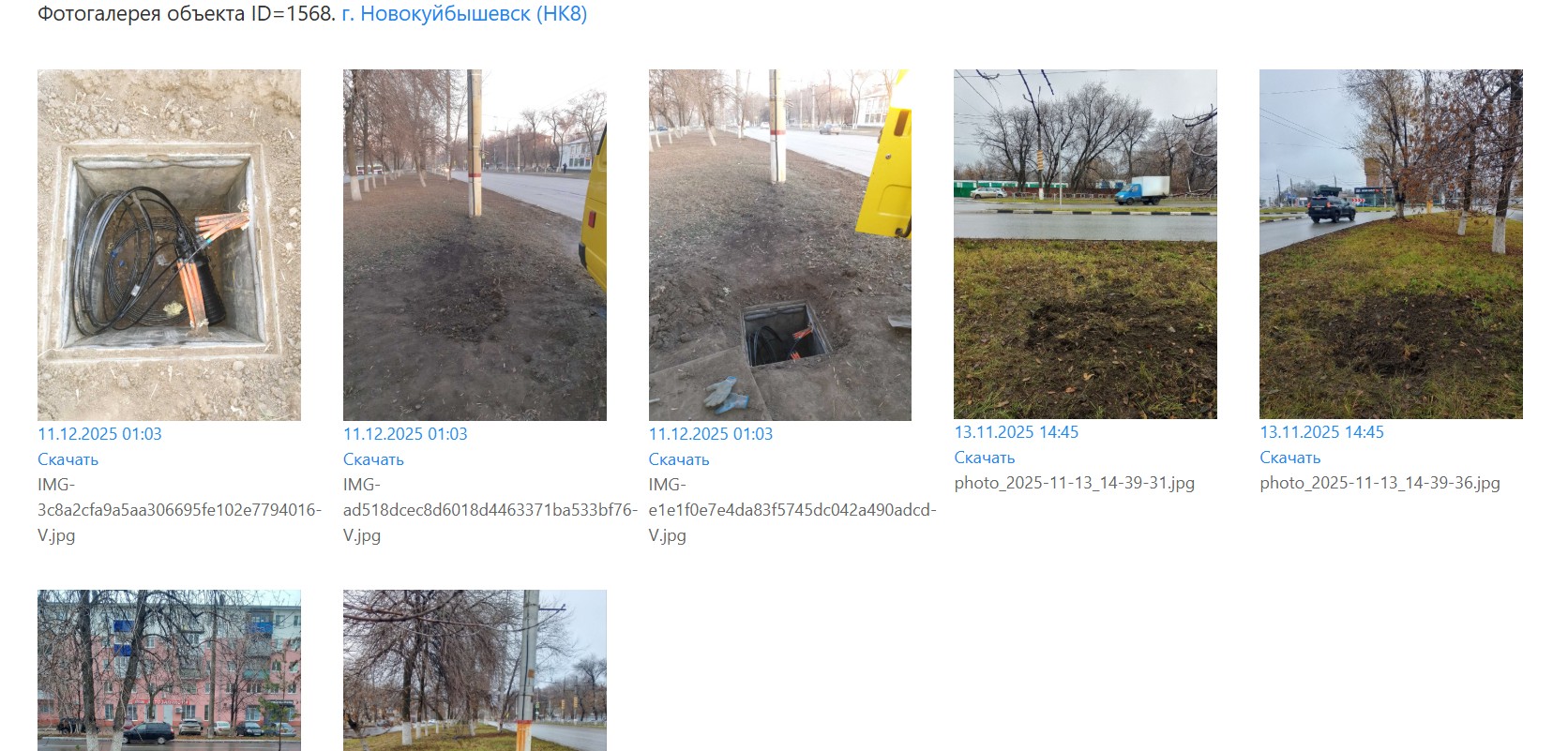 Для просмотра в полноэкранном режиме необходимо щелкнуть по любому изображению. Навигация осуществляется стрелками клавиатуры (влево/вправо).
Работа с картой
Переход на карту местности осуществляется кликом по значку голубого глобуса со страницы каталога объектов или с карточки конкретного объекта. Для представления на карте всех объектов, внесенных в систему, необходимо перейти в меню «Сеть» → «Карта». На карте объект отображается в виде иконки красного цвета (при переходе из карточки объекта или после изменения) либо черного цвета.
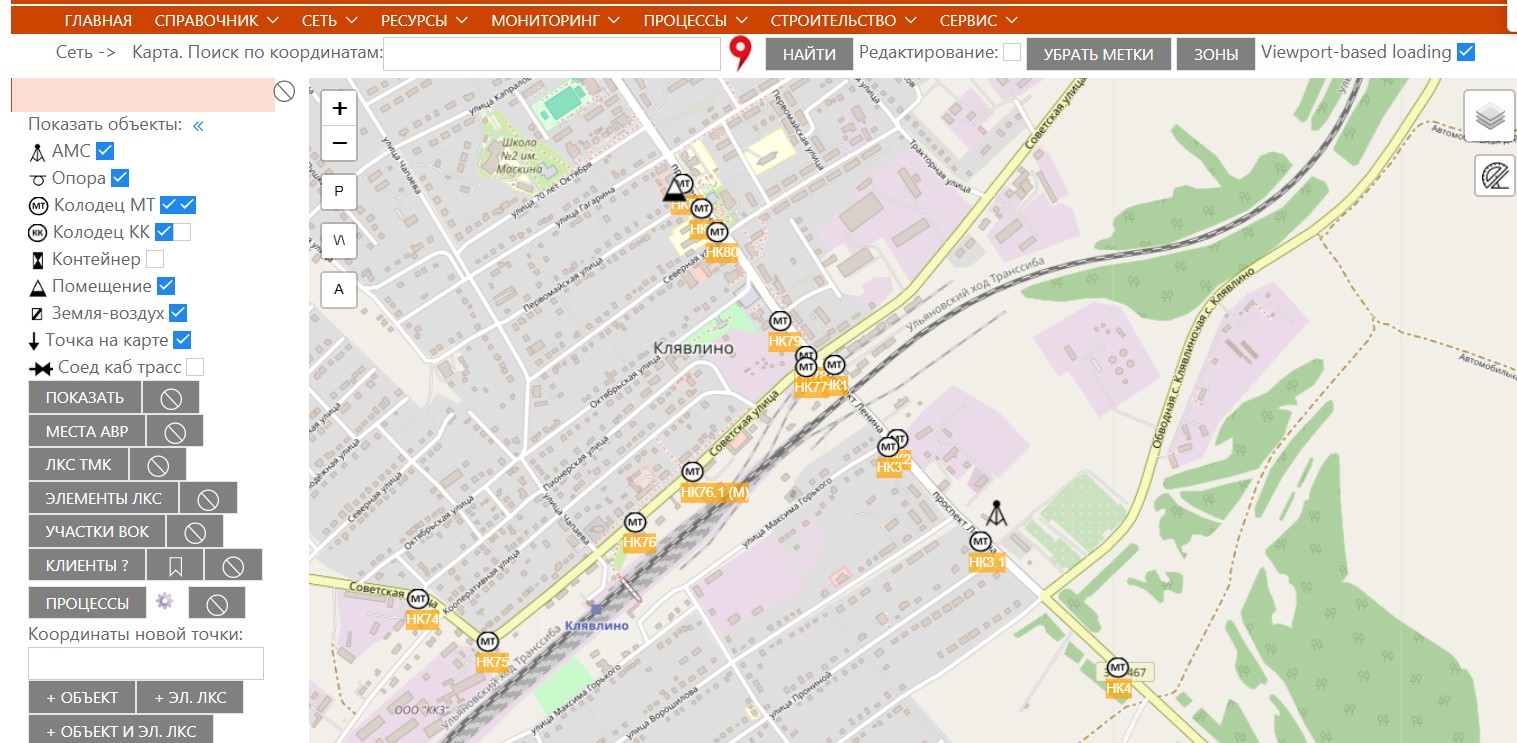
Для отображения определенных типов объектов необходимо отметить соответствующие чекбоксы и нажать кнопку «Показать».
Рядом с пиктограммами «Колодец МТ» и «Колодец КК» присутствуют два чекбокса. Первый управляет видимостью объекта на карте, второй включает отображение названия объекта оранжевой меткой.
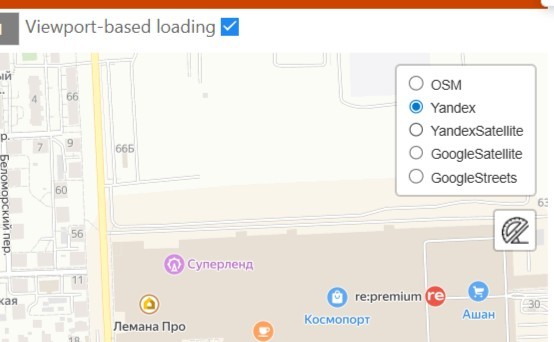
Подложка карты, на которой отображаются объекты может быть выбрана из подключаемых слоев. Доступны следующие слои подложки:
- OpenStreetMap
- Yandex (схема улиц)
- Yandex Satellite (спутник)
- Google Satellite (спутник)
- Google Streets (улицы)
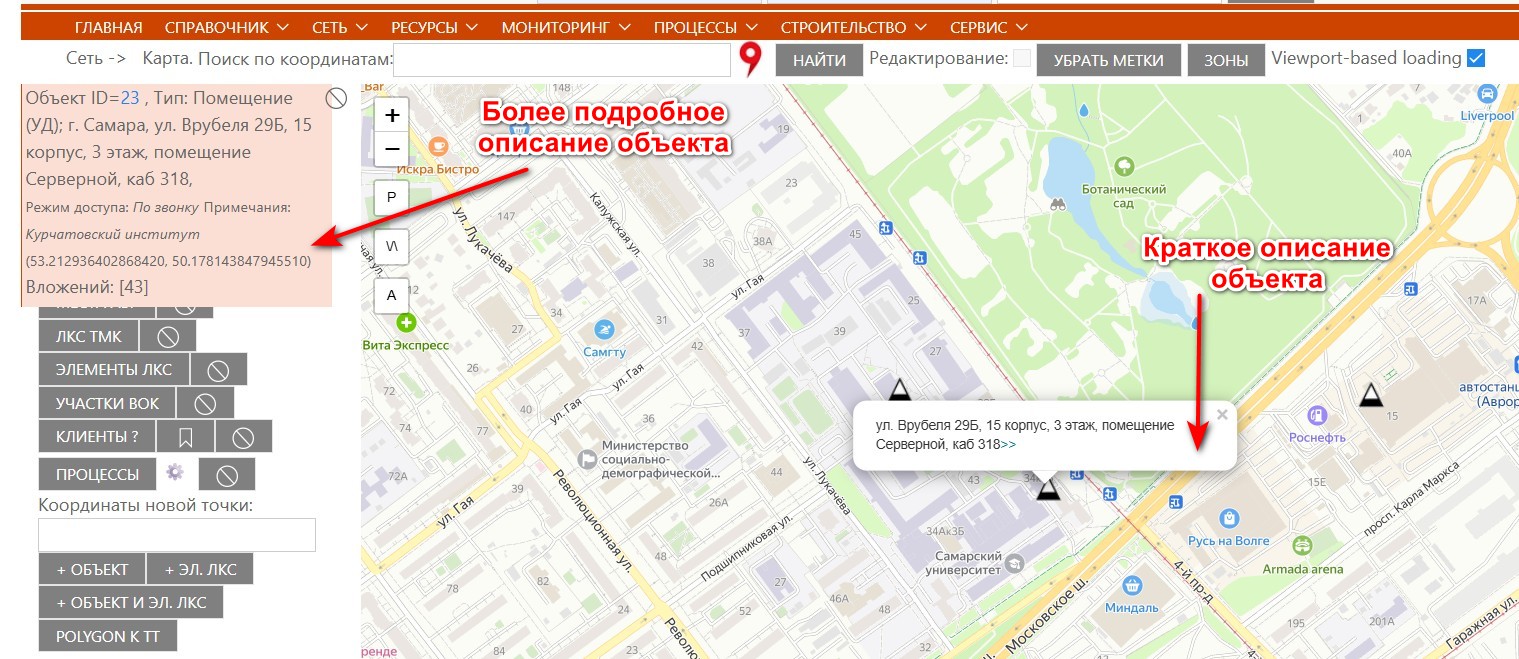
Объекты на карте кликабельны. При клике открывается информационная панель слева со ссылкой на карточку объекта.
Добавление объектов
Существует три способа добавления объекта:
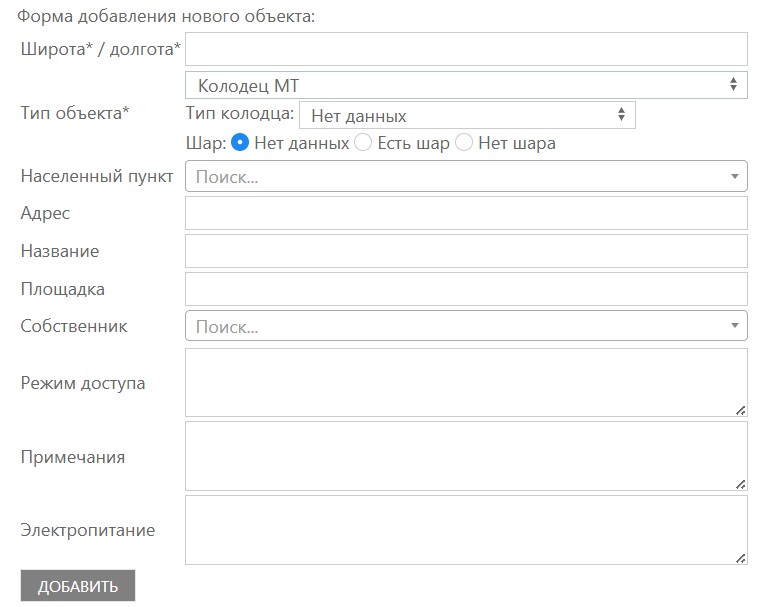
Через каталог: кнопка «Добавить объект» открывает форму создания.
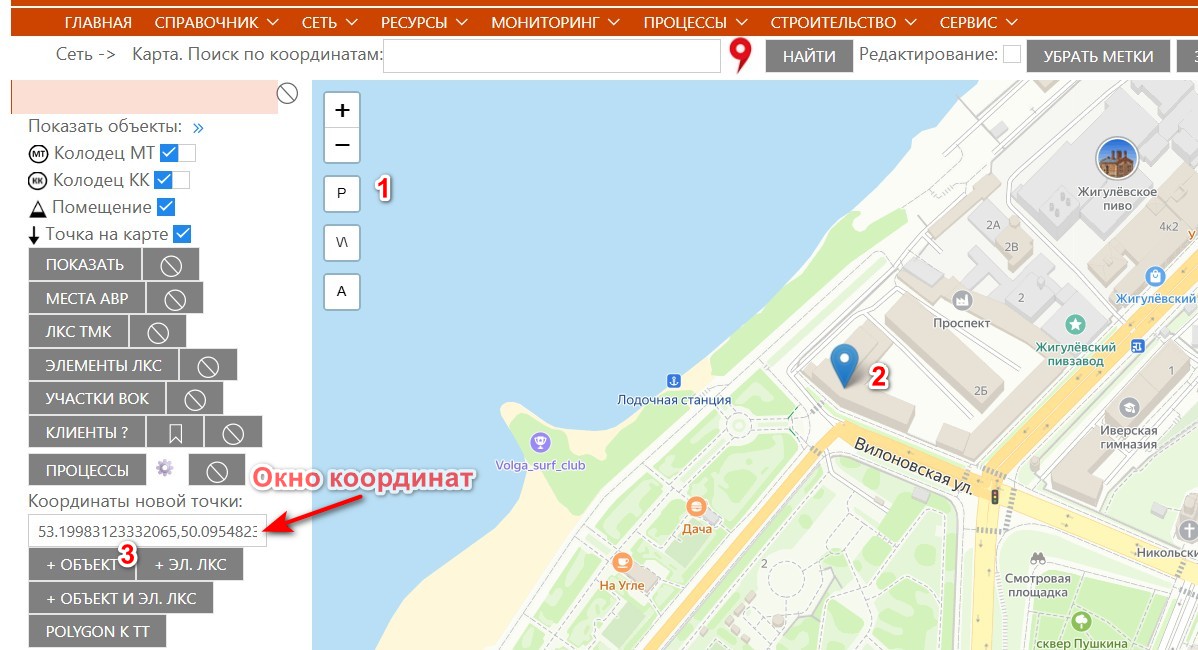
Через карту (рекомендуемый способ): кнопка «P» (Point) на панели карты активирует режим выбора координат. Появляется перетаскиваемый синий маркер. После выбора местоположения нажмите «+объект» для перехода в форму с автоматически подставленными координатами.
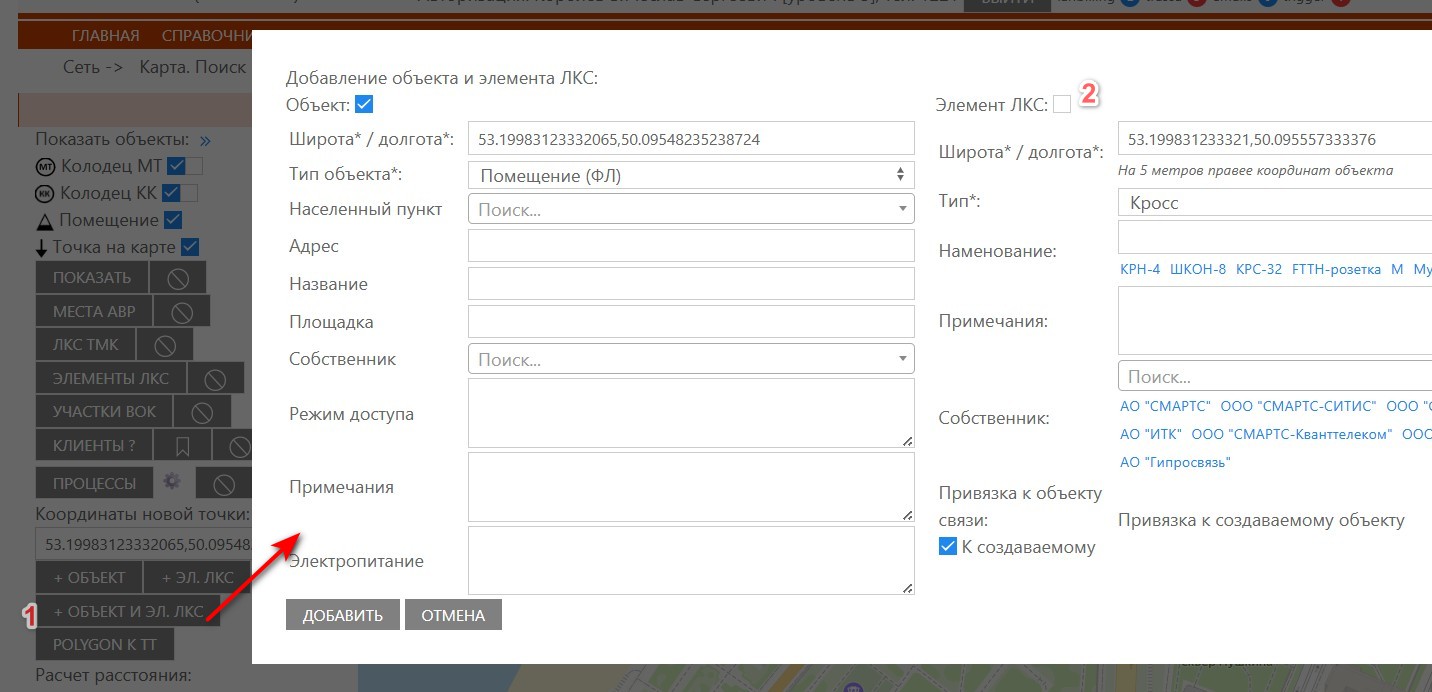
Быстрое добавление: кнопка «+Объект и Эл.ЛКС» открывает модальное окно без перезагрузки страницы, позволяя создать объект и связанный элемент ЛКС одновременно. Для создания только объекта снимите чекбокс «Элемент ЛКС».
Редактирование расположения объекта
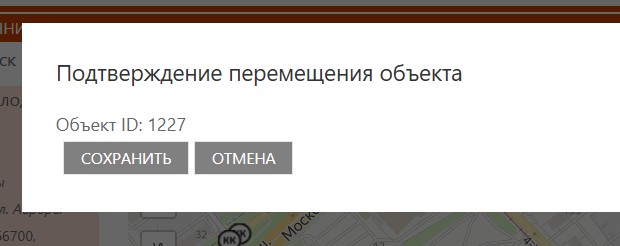
Для коррекции координат удобно использовать перемещение иконки непосредственно на карте:
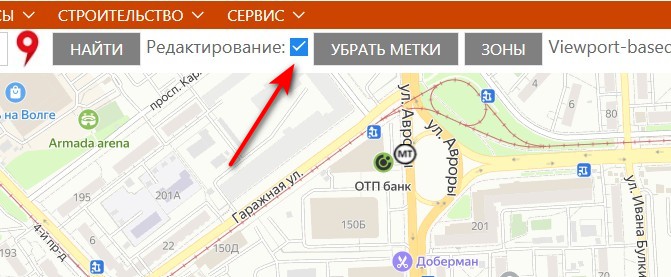
- Установите флажок редактирования на странице карты.
- Дважды кликните по объекту.
- Перетащите иконку в новое место.
- В появившемся окне подтвердите или отмените действие.
После сохранения объект перерисовывается красным цветом, а его координаты обновляются в карточке.
Важно: Другие параметры объекта (кроме координат) изменяются исключительно через карточку объекта.
Поиск по адресу
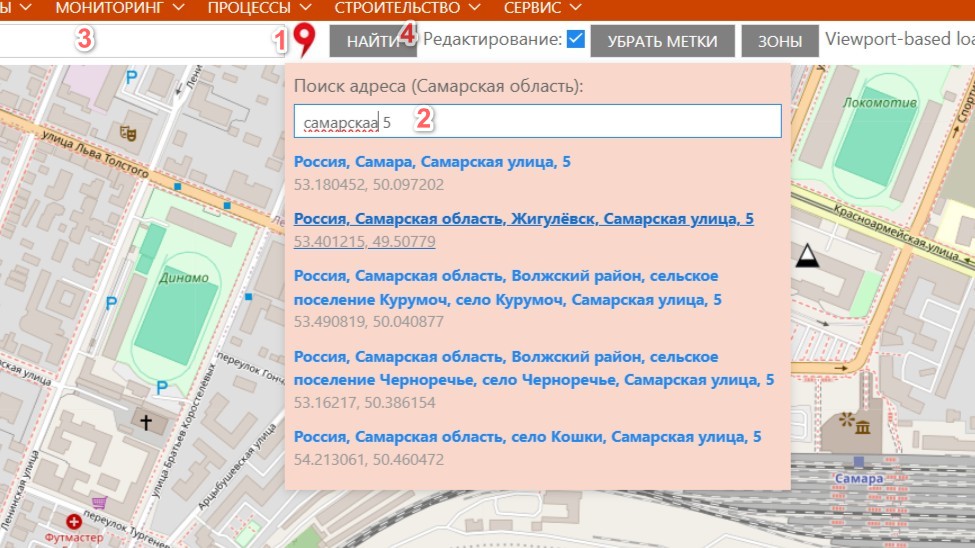
Встроенный сервис Яндекс позволяет искать координаты по адресу. Инструмент вызывается кликом по иконке красной запятой в верхней части страницы карты.
В открывшемся окне введите адрес и выберите результат из предложенного списка. Координаты будут подставлены автоматически. Нажмите кнопку «Найти», чтобы центрировать карту на искомом объекте.
Режимы загрузки карты
Представление карты работает в двух режимах:
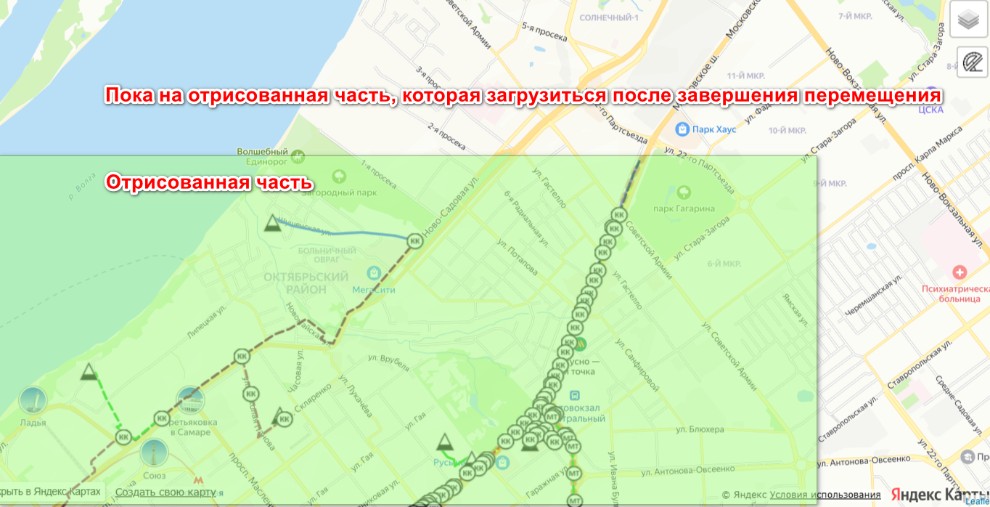
- Viewport-based loading (по умолчанию) Активация сигнализируется чекбоксом в правом верхнем углу окна карты.
- Объекты загружаются только в видимой области экрана.
- При перемещении или масштабировании происходит динамическая подгрузка новых объектов после завершения движения.
- Снижает нагрузку на браузер, так как невидимые объекты не отрисовываются.
- Стандартный режим
- При включении отображения загружаются сразу все выбранные объекты.
- Минимальная нагрузка на базу данных, но повышенная нагрузка на локальные ресурсы ПК.
- Возможны задержки при перемещении карты в браузерах на движке Chrome при недостаточной мощности компьютера.
- Рекомендуется использовать: при малых масштабах (просмотр всей сети без перемещения) или при небольшом количестве объектов в базе (до 2000).
Инструмент «Линейка»
На карте доступен инструмент «Линейка», предназначенный для измерения расстояния между точками.