Оборудование
Данный раздел СМАРТС-ТУЛС предназначен для учёта всего комплекса оборудования, эксплуатируемого Обществом.
В информационной системе, как отдельные единицы оборудования, учитываются:
- Активное сетевое оборудование;
- Пассивные конструктивы (например, CWDM-мультиплексоры);
- Серверное оборудование;
- Виртуальные машины;
- Модули оборудования, которые могут быть перемещены из одного оборудования в другое (SFP/XFP/QSFP-модули, платы DWDM, блоки питания и пр.);
- Телекоммуникационные шкафы и стойки;
- ИБП;
- Вспомогательное оборудование с возможностью управления по IP-адресу: IP-камеры, счётчики, датчики контроля и пр.
Оптические кроссы не учитываются в качестве оборудования в базе, так как для них существует отдельный тип данных: «Элементы ЛКС».
Заведение оборудования в базу делится на два этапа:
- Заведение типа оборудования в систему, если такой тип ранее не использовался.
- Добавление оборудования необходимого типа в базу.
Заведение оборудования доступно только авторизованным пользователям с уровнем не ниже 2. Кроме того, пользователь должен состоять в группе «Отдел ИТ».
Типы оборудования
Тип оборудования заводится в разделе «Справочник» → «Типы оборудования».
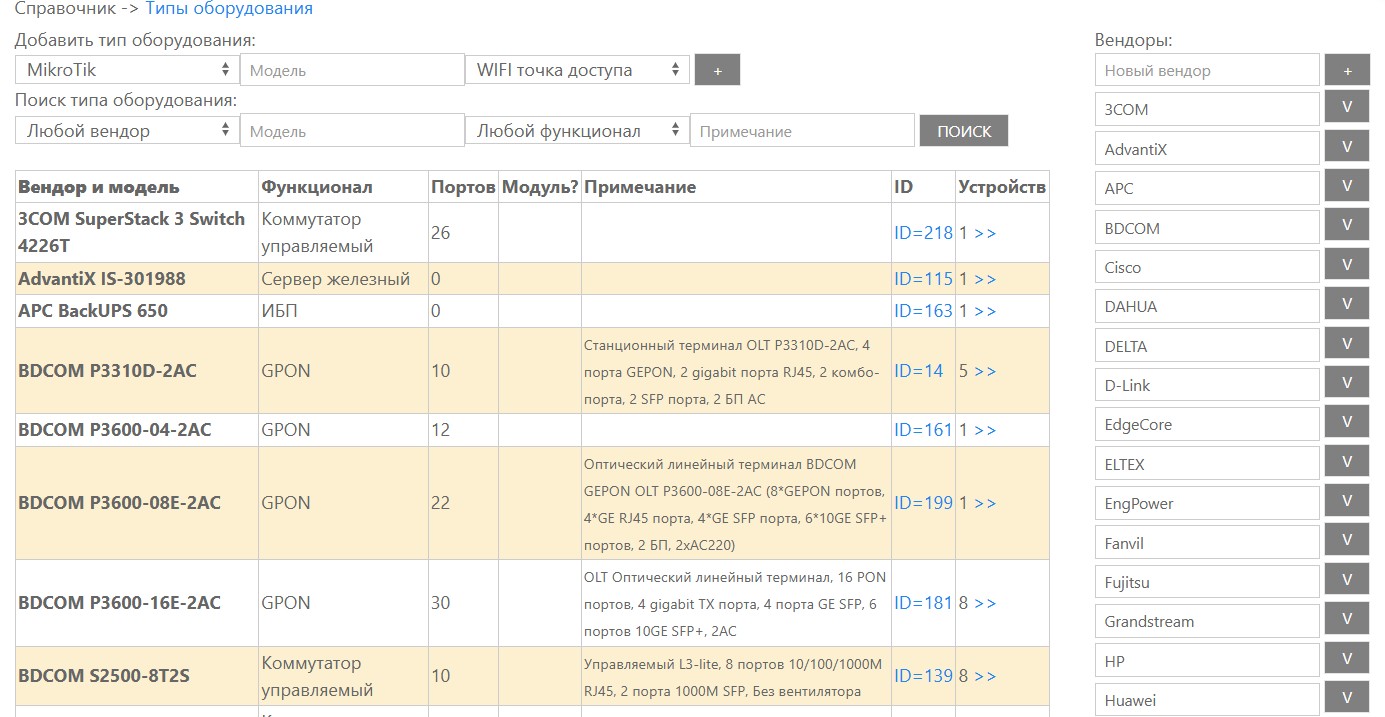
С правой стороны заводятся вендоры. С левой стороны заводятся типы оборудования. Заведённого вендора удалить нельзя. Если вендор заведён ошибочно — переименуйте его так, чтобы в списке он оказался в конце, например, так: яОшибка.
Для заведения типа оборудования в верхней форме страницы предварительно нужно выбрать вендора, указать модель и функциональность. Затем нажать на кнопку «+». Произойдёт добавление типа оборудования с минимальными параметрами и переход на карточку типа оборудования. На карточке типа оборудования необходимо заполнить поле «Типовая мощность», где указывается потребляемая мощность устройства. Если устройство потребляет разное количество ватт, и это зависит от набора плат, указывается типовая оценочная мощность устройства.
В поле «Дополнительные названия» через запятую можно указать название модели устройства, как оно проходит по бухучёту или ищется в Интернете.
Важный раздел в карточке типа оборудования — «Порты». Тут указываются типовые порты устройства. В дальнейшем этот набор портов можно использовать для быстрого заведения оборудования.
Если оборудование опрашивается по SNMP, то в полях ifName необходимо вписать наименование только физических интерфейсов оборудования, отдаваемых при SNMP-опросе. Логические порты не учитываются (VLAN port, loopback, channel-port и пр.).
Физические интерфейсы оборудования обычно можно посмотреть так:
snmpwalk -v 2c -c <SNMPcommunity> <IP_адрес> .1.3.6.1.2.1.10.7.2.1.4Название интерфейсов отображается командой:
snmpwalk -v 2c -c <SNMPcommunity> <IP_адрес> .1.3.6.1.2.1.31.1.1.1.1Пример заведённого типа оборудования:
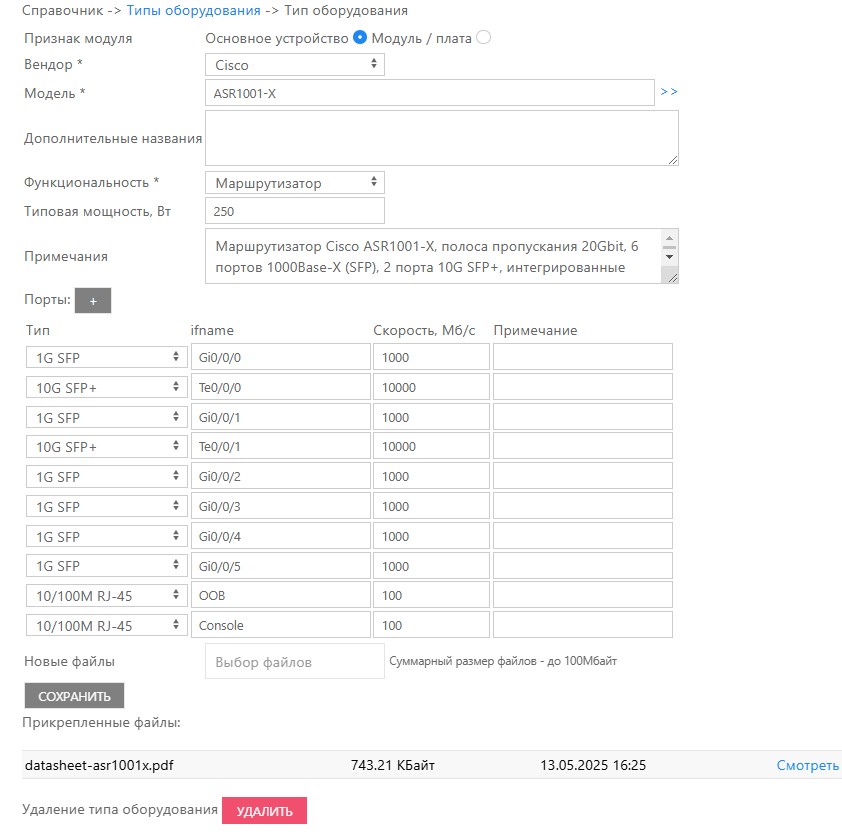
Процесс заведения типов оборудования не логируется. Это не частый процесс, доступный немногочисленным сотрудникам.
Реестр оборудования
После того как был добавлен тип оборудования или осуществлена проверка того, что необходимый тип уже заведён, можно приступать к заведению самого оборудования. Это делается на странице «Сеть» → «Оборудование». Для добавления нового оборудования необходимо нажать на кнопку «Добавить оборудование» и ввести базовые обязательные параметры: выбрать объект, где размещается оборудование, установить тип оборудования, ввести имя оборудования. Также можно сразу написать примечания:
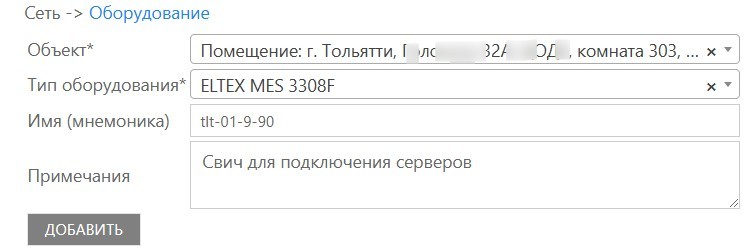
После нажатия кнопки «Добавить» произойдёт добавление оборудования в базу и переход на карточку оборудования.
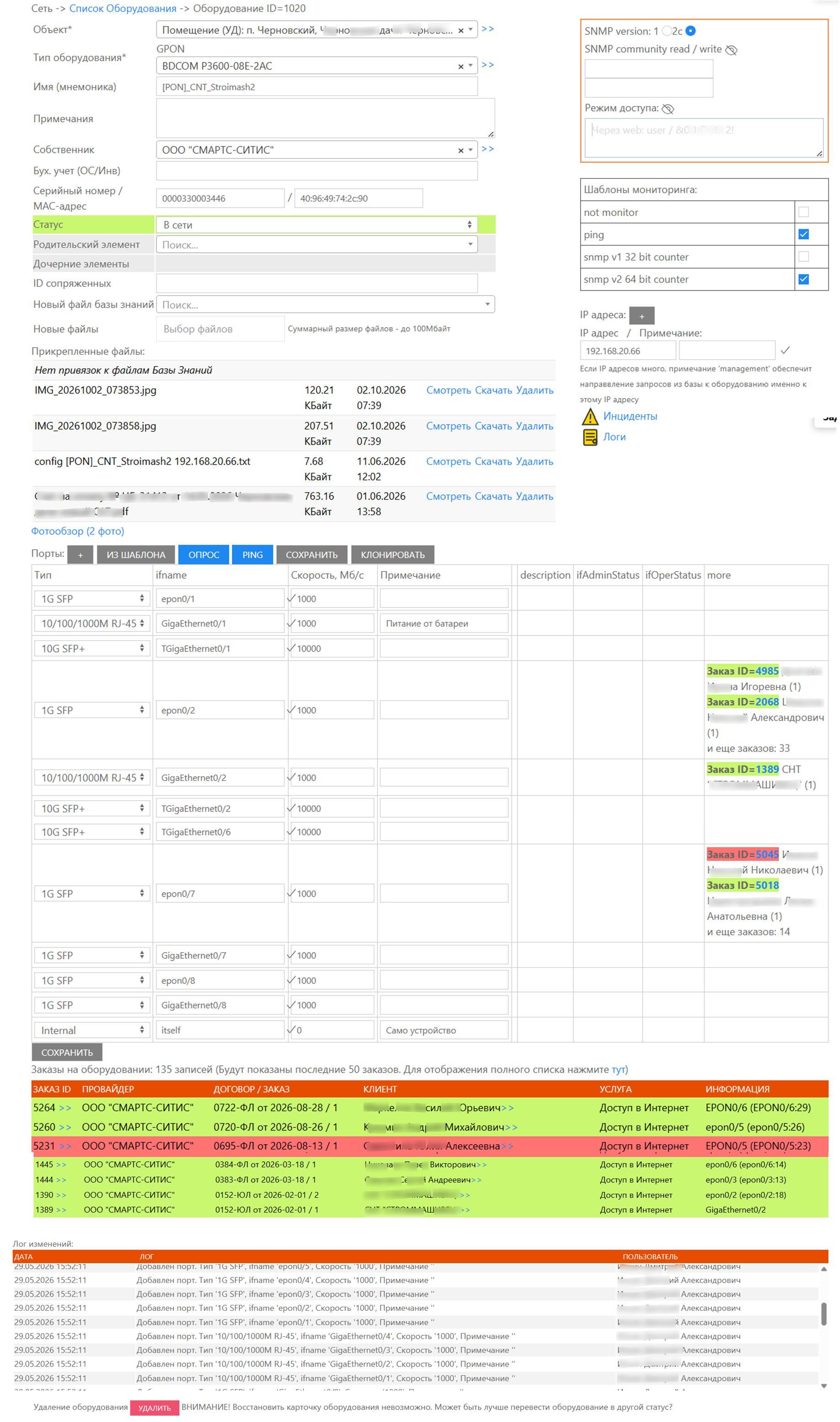
Теперь данные оборудования можно отредактировать более тщательно. Заполняется собственник оборудования, серийный номер, указывается статус оборудования.
Допустимые статусы: «Не определён», «Настройка», «В сети», «ЗИП», «Выведен из эксплуатации». Статус ЗИП используется для учёта оборудования, которое может быть использовано для замены в случае выхода из строя какого-либо элемента сети.
Для оборудования с поддержкой SNMP v2 можно указать SNMP community read и IP-адрес, по которому впоследствии будет выполняться опрос этого оборудования.
Если у оборудования много IP-адресов, то главный IP-адрес необходимо пометить в описании словом "management". Именно по этому помеченному IP-адресу будет идти опрос сетевого элемента.
Желательно также заполнять данные «SNMP community write» и «Режим доступа». В поле «Режим доступа» вносятся данные о логине, пароле, данные о переходе в привилегированный режим. Группа полей, связанная с удалённым доступом на оборудование, всегда по умолчанию отображается пустыми. Если уровень доступа позволяет редактировать данные об оборудовании, то значения полей можно посмотреть, кликнув по соответствующему полю. Таким образом обычный пользователь не сможет увидеть секретные логины и пароли доступа к сети.
Оборудование может входить в состав другого оборудования. Например, SFP-модуль устанавливается в порт коммутатора. Для учёта таких вложений предназначено поле «Родительский элемент». При поиске родительского элемента можно использовать ID элемента (число), IP-адрес элемента, имя элемента или тип элемента.
Порты оборудования можно добавить по одному вручную через кнопку «+» или сделать массовое добавление портов по кнопке «Из шаблона». Для того чтобы удалить лишний порт с карточки оборудования, необходимо стереть поле ifName в соответствующей строке.
У каждого создаваемого оборудования всегда по умолчанию создаётся неудаляемый порт «itself», который ассоциируется с самим корпусом оборудования, без конкретной привязки к физическому или логическому порту. Пример заполненной карточки оборудования:
У каждого оборудования есть поле «ID сопряжённых». Данное поле используется в модуле «САКУРА» при опросе BRAS. Если на сети установлено несколько BRAS, обеспечивающих поднятие PPPoE-сессий, то прописывая через запятую ID оборудования, мы сообщаем системе, что поиск сессии PPPoE необходимо проводить не только на текущем элементе, но и на сопряжённых.
На странице карточки оборудования присутствует кнопка «ОПРОС». Если у оборудования добавлен IP-адрес и задано поле «SNMP community read», то при нажатии на эту кнопку произойдёт опрос портов оборудования. При совпадении ifName из таблицы портов, заведённых в базу, с реальными данными с железа, подтянутся данные о статусе портов и описание интерфейса. При получении данных используются универсальные OID (.1.3.6.1.2.1.2.2.1.8). Данные combo-портов у некоторых вендоров (например, SNR) могут отображаться некорректно.
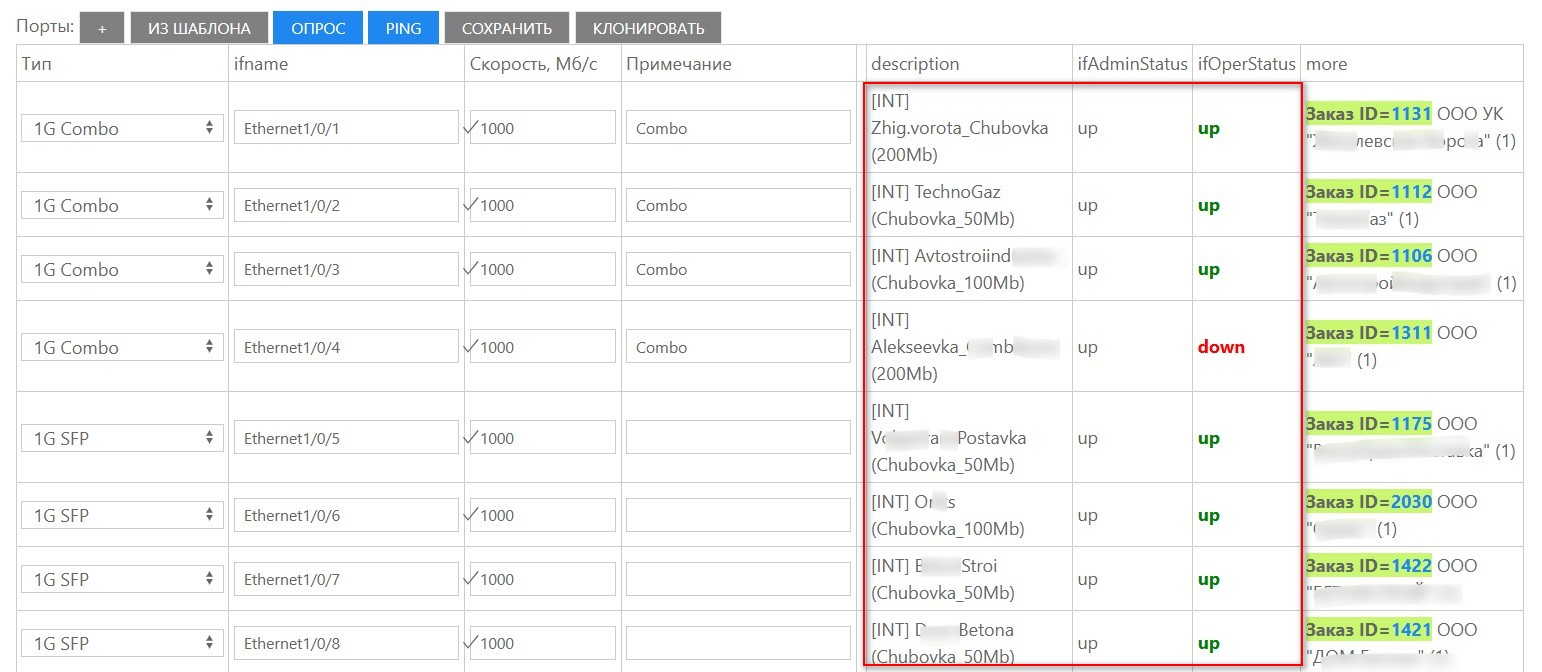
Сводная информация о метриках порта
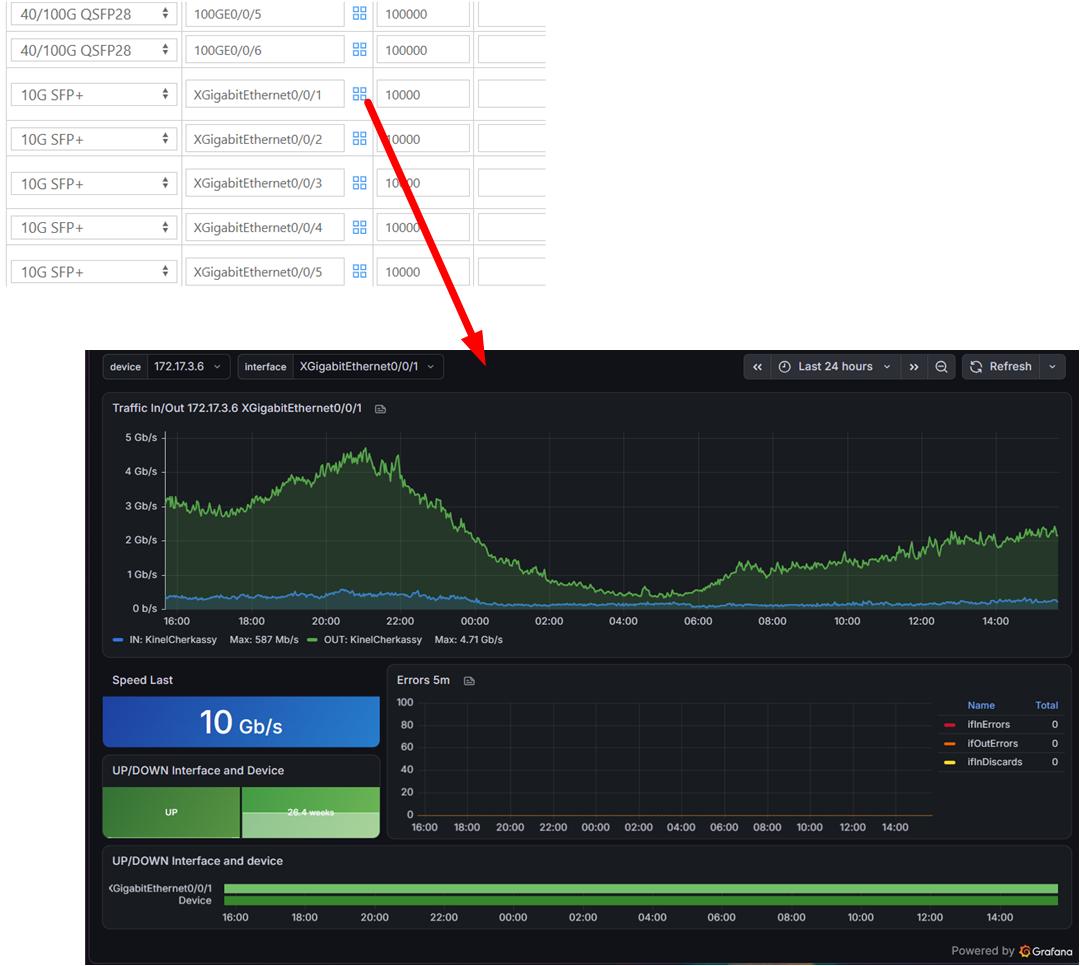
После того, как оборудование будет поставлено на мониторинг (см раздел "Мониторинг"), начнут собираться метрики с портов управляемого оборудования. Это обеспечит возможность просмотра в интерфейсе Grafana ключевых характеристик интерфейса за требуемый период времени. Для быстрого перехода на страницу с dashboard основных характеристик порта необходимо кликнуть по иконке возле соответствующего порта на карточке оборудования.
Особенность учёта SFP/XFP/QSFP-модулей
В справочнике типов оборудования SFP/XFP/QSFP-модули рекомендуется учитывать обобщённо без привязки к конкретному вендору, так как заведение сотен номенклатур разнотипных и часто совместимых друг с другом модулей неэффективно.
Пример SFP модулей близки по характеристикам, но в разной номенклатурой:
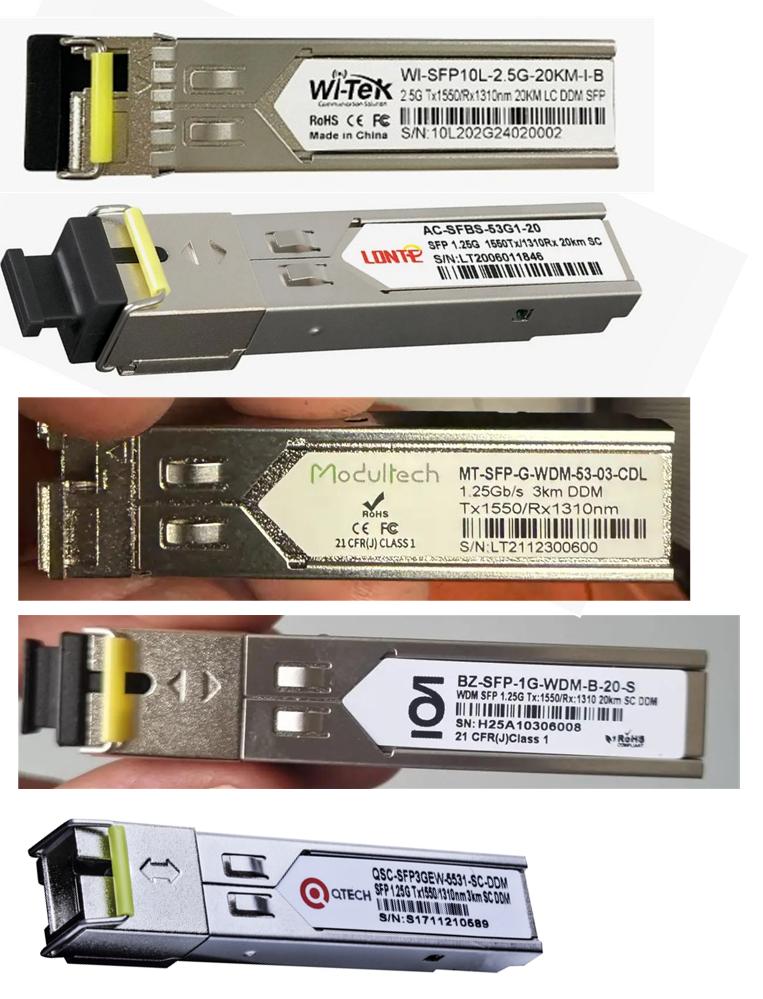
Определяются обобщённые типы модулей, используемые на сети. Например:
- SFP-модуль Copper
- SFP+-модуль Copper
- SFP-модуль 2LC
- SFP+-модуль 2LC
- XFP-модуль
- QSFP+-модуль
- SFP WDM-модуль SC
- SFP WDM-модуль LC
- SFP+ WDM-модуль
- XFP WDM-модуль
- SFP CWDM-модуль
- SFP+ CWDM-модуль
- XFP CWDM-модуль
- SFP+ DWDM-модуль
- XFP DWDM-модуль
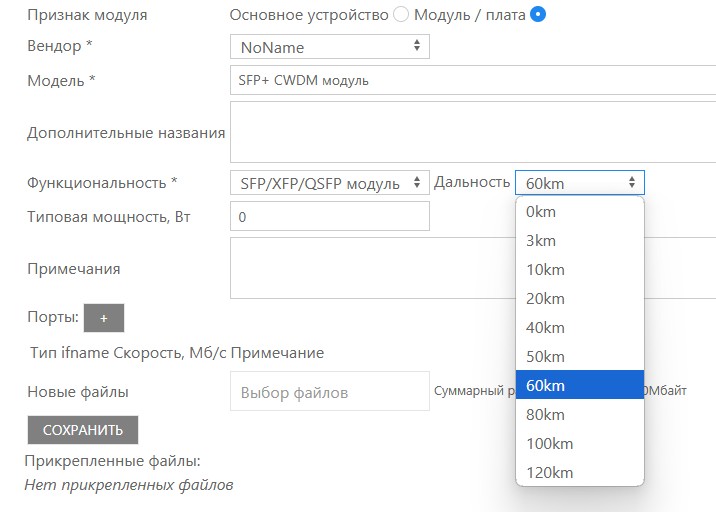
Дополнительно каждому из типов модулей можно задавать параметр дальности:
При заведении оборудования типа «SFP/XFP/QSFP-модуль» конкретную модель модуля необходимо указывать в примечании карточки оборудования. Также в карточке оборудования, в том же поле «Примечание», необходимо указывать известные характеристики модуля, такие как скорость, длина волны на передачу Tx, расстояние, мощность. Текст характеристик указывать на английском языке через запятую. Пример:
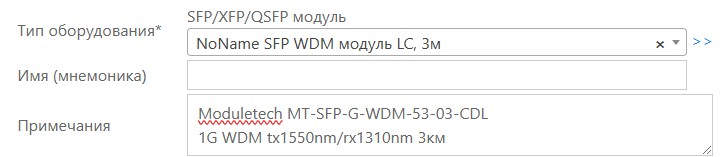
Заведение SFP-модулей по такому принципу не будет перегружать базу, но в то же время обеспечит эффективный поиск среди ЗИП во время аварийной ситуации.