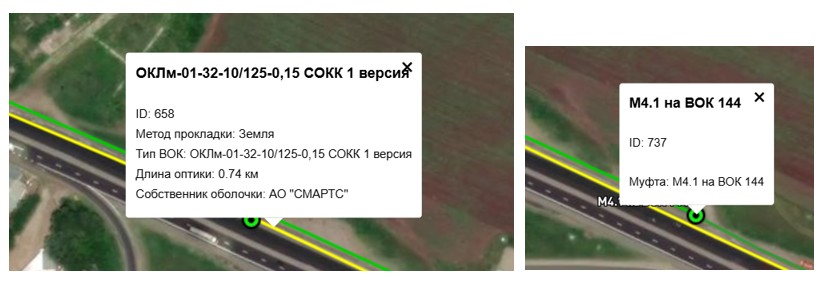
ЛКС на карте
Линейно-кабельные сооружения (ЛКС), которые возможно учитывать в информационной системе СМАРТС-ТУЛС, подразделяются на два вида:
- Инфраструктура линейно-кабельных сооружений транспортной многоканальной коммуникации (ЛКС ТМК), построенная по стандарту организации СТО 21131769-2025.
- Волоконно-оптические линии связи, состоящие из:
- элементов ЛКС (запас, муфта, кросс);
- участков ВОК (отрезков волоконно-оптического кабеля).
В системе нет понятия труб кабельной канализации. Однако учет данных сооружений возможен как учет ЛКС ТМК с выбранным конкретным типом, ассоциированным с типом кабельной канализации.
ЛКС ТМК
Для информационной системы участок ЛКС ТМК (пролет кабельной канализации) — это участок, проложенный между колодцами. Каталог заведенных участков ЛКС ТМК расположен в меню «Сеть» → «ЛКС ТМК».
Отдельной карточки участка ЛКС ТМК в системе нет, так как участок неотделим от трассы прокладки на карте местности. Поэтому участки ЛКС ТМК следует просматривать на карте либо переходить на карту со страницы каталога участков по ссылке слева (синий значок глобуса). Длина участка, приведенная в каталоге участков ЛКС ТМК, — это значение, вычисляемое по координатам линии участка.
Все участки ЛКС ТМК отображаются на странице карты при нажатии кнопки «ЛКС ТМК».
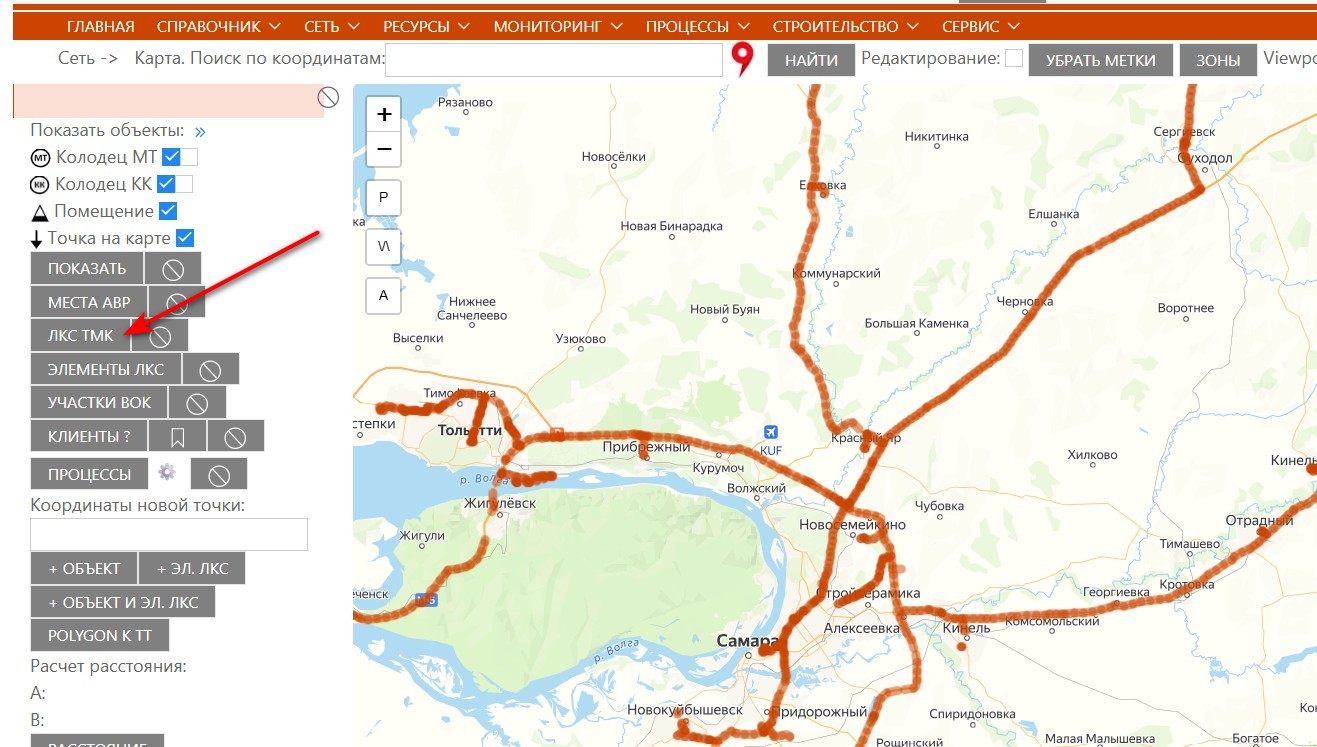
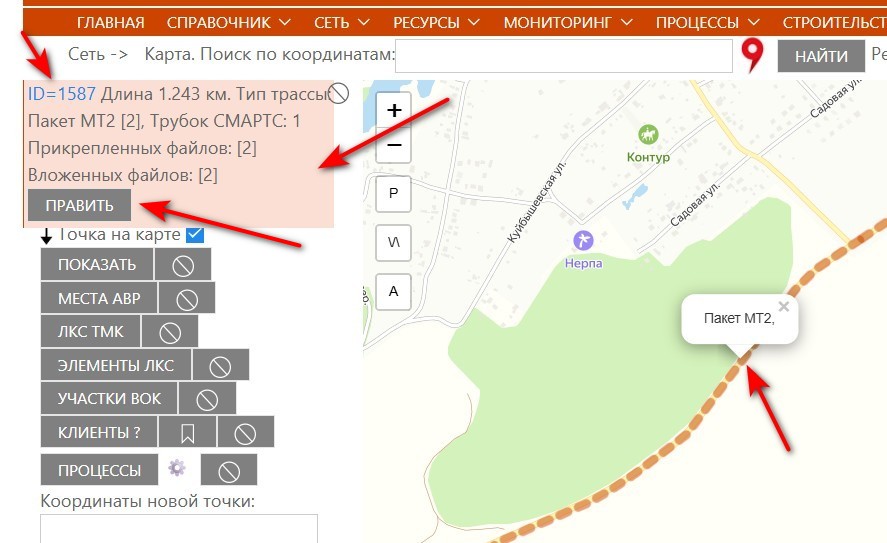
Участки трассы ЛКС ТМК кликабельны. При одиночном нажатии на участок слева загружается информация об участке. В этом окне приводится краткая справка по данному участку, ссылка на каталог участков ЛКС ТМК и кнопка «Править». При нажатии кнопки «Править» открывается модальное окно характеристик участка:
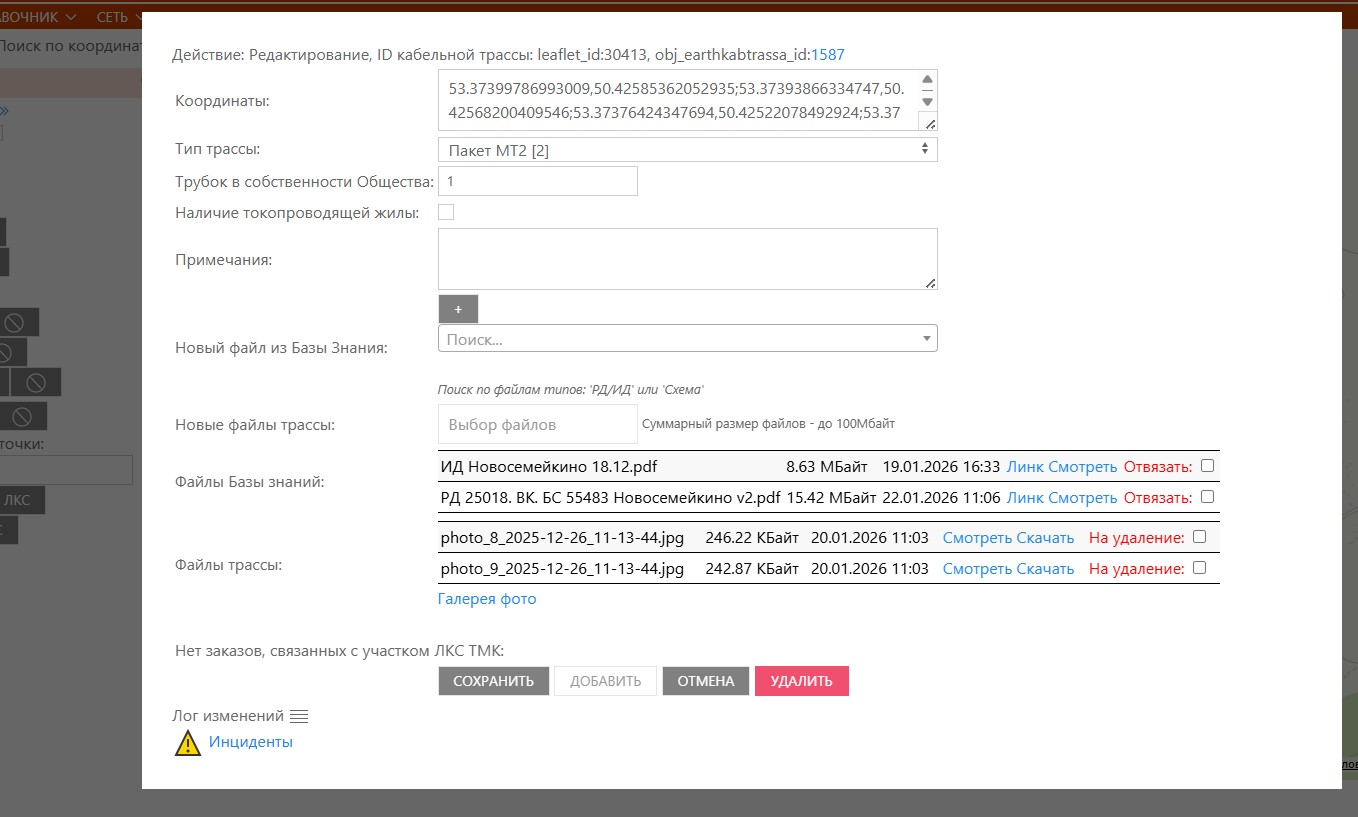
Основная ценность характеристик участка — ссылки на документацию, в которой описано прохождение участка ЛКС ТМК. Файлы, описывающие участок, — это файлы, предварительно загруженные в Базу знаний СМАРТС-ТУЛС. Дополнительно к участку кабельной трассы можно прикрепить поясняющие фотографии, ввести произвольный текст, указать тип трассы. В информационную систему встроены типы трассы, относящиеся к технологии ЛКС ТМК. Типы могут быть расширены под типы кабельной канализации по требованию заказчика.
- Пакет МТ 2
- Пакет МТ 4
- Пакет МТ 6
- Пакет МТ 7 (круглый)
- Пакет МТ 8
- Трубка кабельная
- Кабельный канал
Участок кабельной трассы добавляется со страницы карты. Используется кнопка с изображением ломаной линии. После этого на карте можно установить ряд точек, которые связываются в единую линию. На данном этапе линия отображается синим цветом.
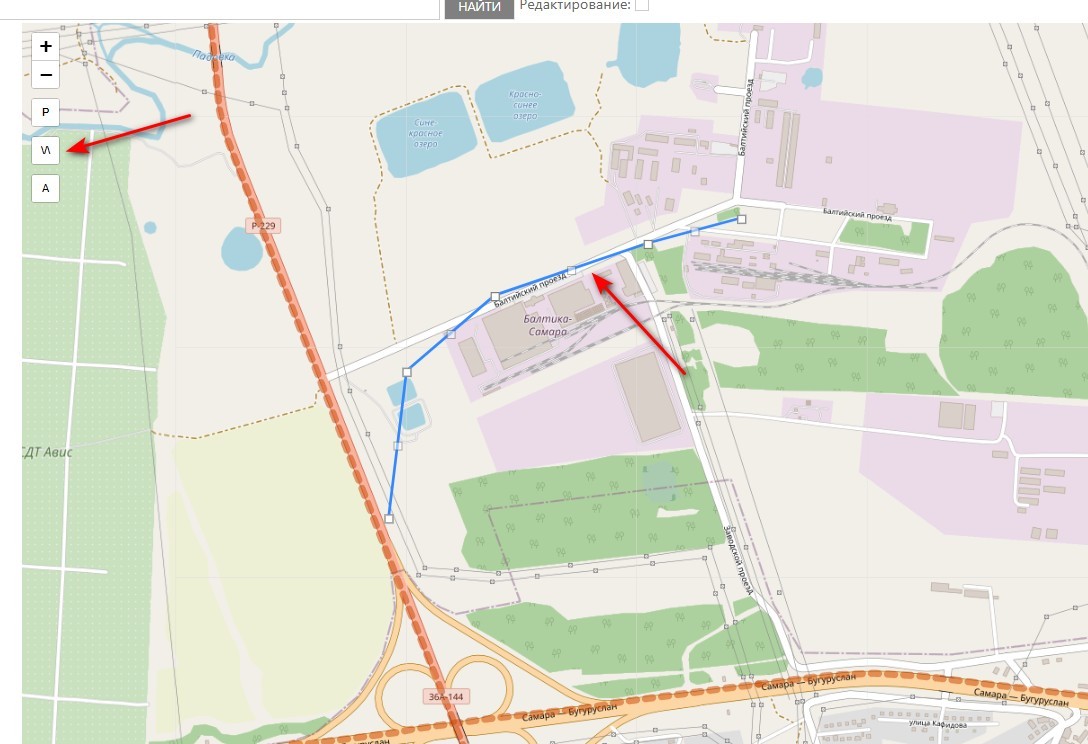
Для завершения создания полилинии необходимо повторно нажать на завершающую точку ломаной, после чего откроется модальное окно, в котором нужно нажать кнопку «Добавить кабельную трассу». Откроется окно добавления данных кабельной трассы:
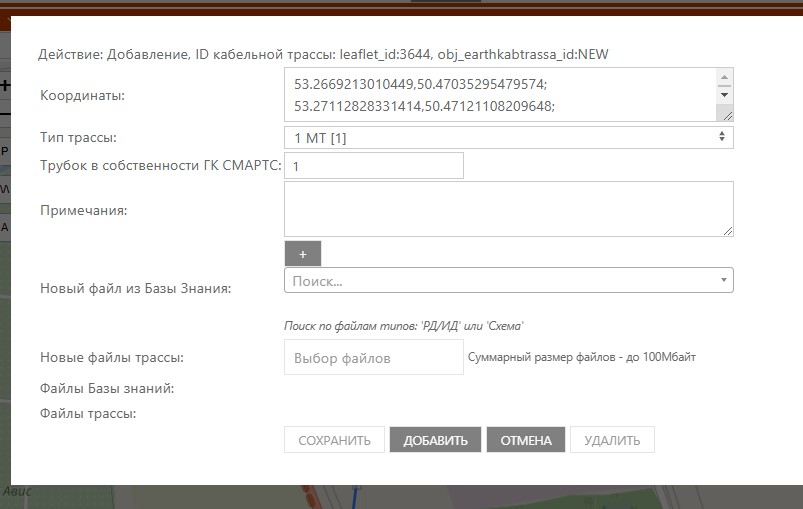
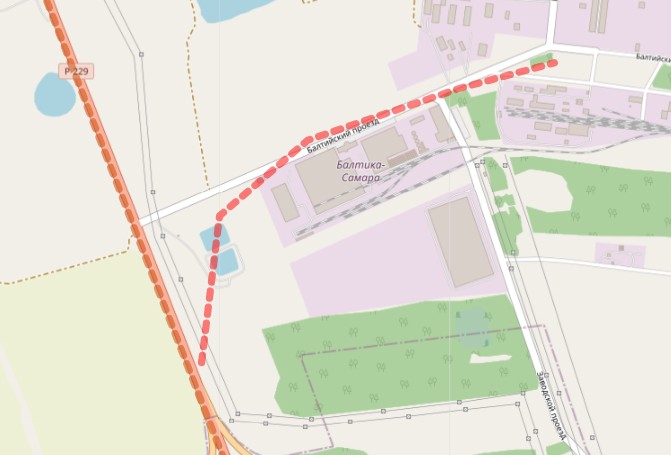
После внесения данны и нажатия кнопки «Добавить» данные о кабельной трассе записываются в базу, и на карте отображается новая линия розового цвета:
Для редактирования траектории трассы ЛКС ТМК необходимо перейти в режим редактирования (установить флажок «Редактирование»), после чего выполнить двойное нажатие по кабельной линии. Линия перейдет в режим редактирования, появятся точки, которые можно перемещать. На линию также можно добавлять новые точки и удалять существующие. Используя максимальное приближение, необходимо максимально точно отрисовать кабельную трассу на местности. Для применения изменений нужно еще раз дважды нажать на участок ЛКС ТМК, после чего подтвердить изменения нажатием кнопки «Применить изменения» либо отменить действие.
Кабельную трассу ЛКС ТМК необходимо наносить на карту максимально точно. Это основа, на которую в дальнейшем будут опираться другие элементы ЛКС — участки ВОК, муфты, запасы.
Элементы ЛКС
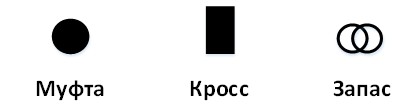
Элементы ЛКС — это муфты, кроссы и запасы оптического кабеля.
Иконки для отображения данных сущностей на карте:
Каталог элементов ЛКС доступен в разделе меню «Сеть» → «Элементы ЛКС». Структура представления каталога аналогична структуре каталога ЛКС ТМК. При нажатии на ссылку «Подробно» можно перейти на карточку элемента ЛКС:
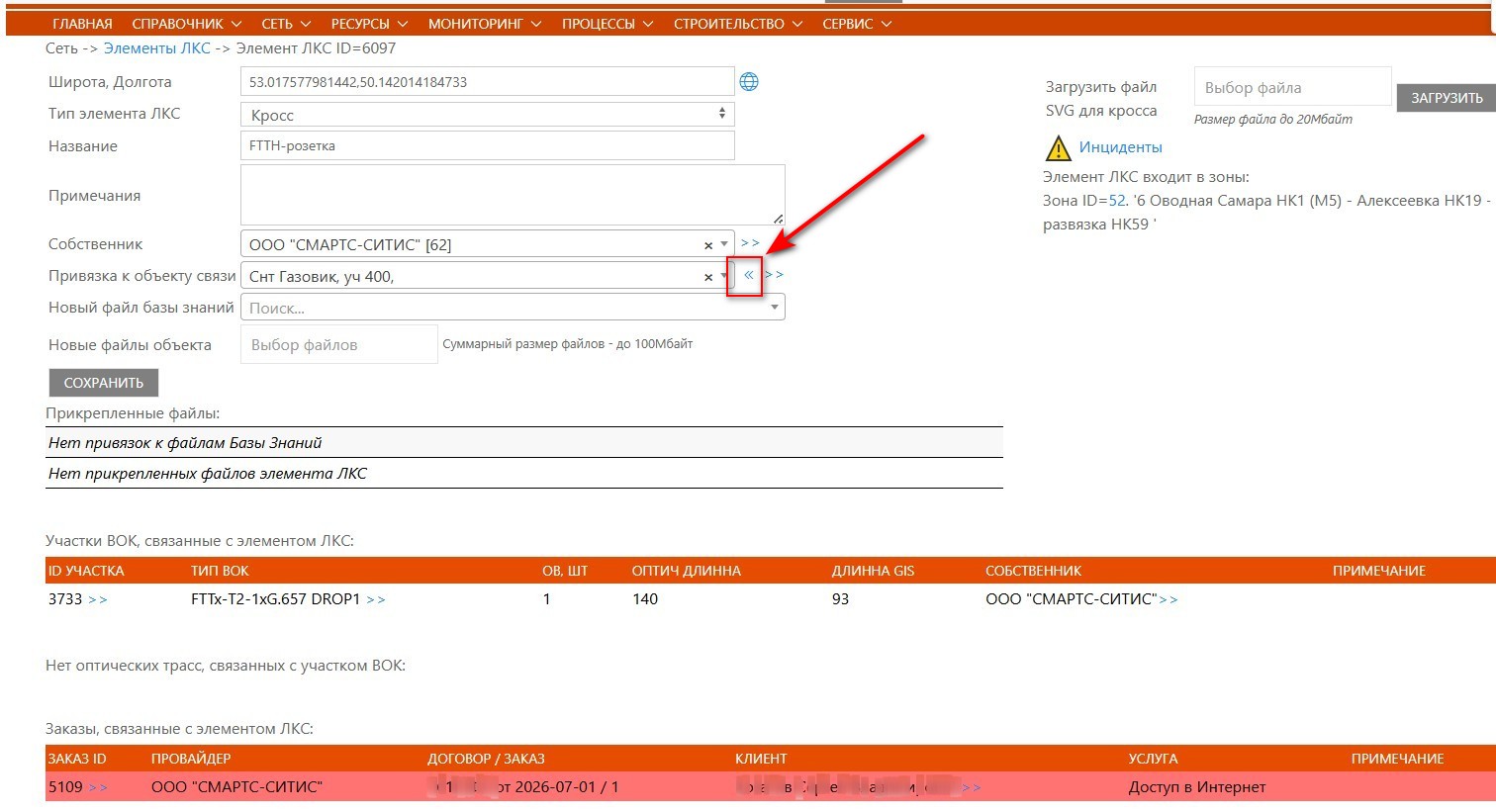
Элемент ЛКС может быть привязан к объекту связи. Например, муфта может быть привязана к колодцу МТ, а кросс — к помещению. Для привязки элемента ЛКС к ближайшему объекту (по расстоянию, вычисленному по координатам) служит ссылка «<<». Также доступен быстрый поиск ближайшего объекта по его названию или описанию.
К каждому элементу можно прикрепить файлы, связанные с этим элементом: фотографии, поясняющие схемы. Предусмотрена возможность привязать файлы Базы знаний к элементу ЛКС.
Справа на карточке элемента ЛКС расположен блок, предназначенный для наглядного представления портов кроссов. Подробнее об этом функционале — в разделе «ODF SVG».
Элементы ЛКС отображаются на карте при нажатии кнопки «Показать элементы ЛКС». Благодаря режиму «Viewport-based loading» скорость работы браузера не зависит от количества элементов ЛКС, заведенных в базу данных.
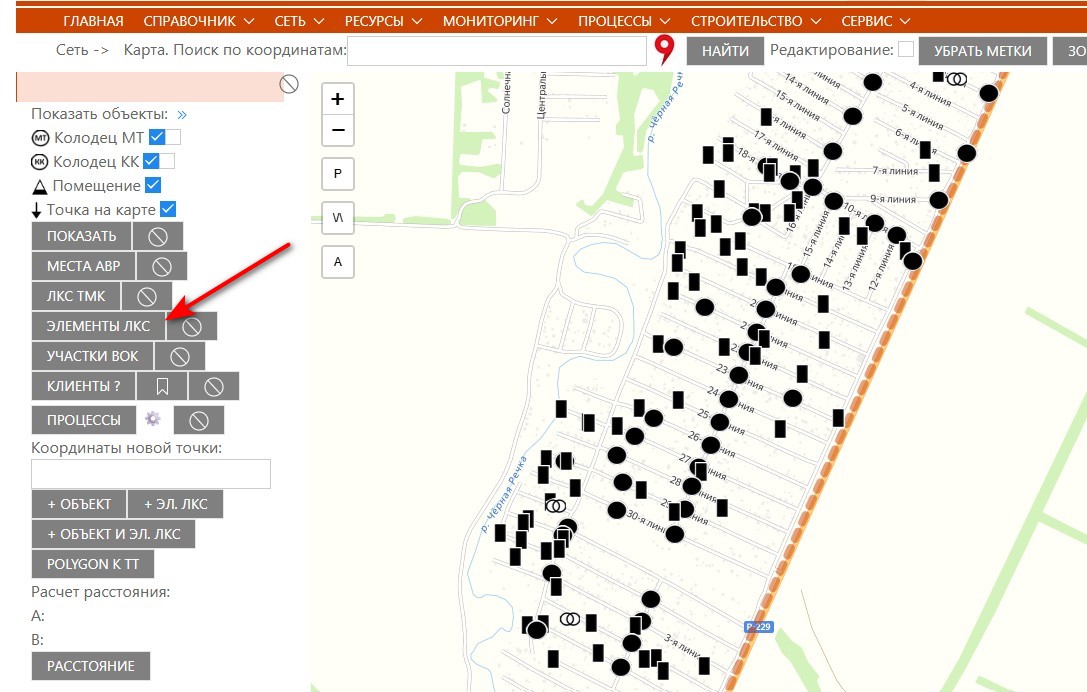
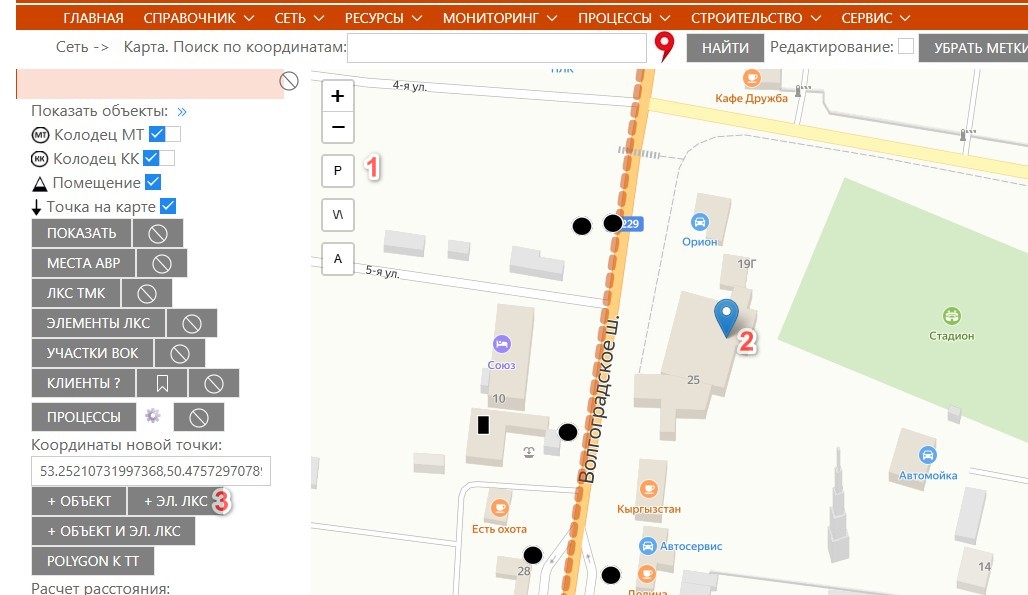
Добавить элемент ЛКС можно через форму добавления на странице каталога элементов ЛКС либо, что более удобно, через карту — нажатием кнопки «+Эл. ЛКС» после установки маркера, обозначающего точку на карте:
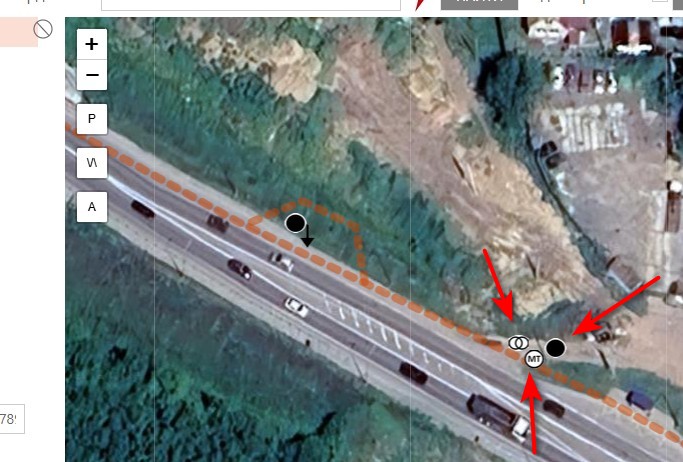
Элемент ЛКС имеет координаты, так же как и объект связи. Однако эти координаты не следует воспринимать как сверхточные. Объекты ЛКС необходимо располагать на карте рядом с объектами связи и таким образом, чтобы они не сливались друг с другом. Пример расположения колодца и элементов ЛКС рядом с ним:
Добавление элемента ЛКС можно выполнять совместно с объектом, если элемент ЛКС привязан к объекту, а в базе отсутствуют как объект, так и элемент ЛКС. Для этого служит кнопка на странице карты «+ Объект и Эл. ЛКС». При нажатии этой кнопки считывается значение координат последнего указателя точки (синей капли) и открывается модальное окно, предлагающее ввести данные одновременно об объекте и элементе ЛКС. Координаты объекта берутся из координат указателя. Координаты элемента ЛКС автоматически смещаются на 5 метров вправо.
Для быстрого заполнения ряда полей элемента ЛКС под полями синим цветом отображаются типовые часто встречающиеся названия. Под полем «Собственник» для быстрого выбора отображаются все компании, помеченные в справочнике контрагентов как «Общество». При необходимости можно выбрать и другие значения, если предлагаемые не подходят.
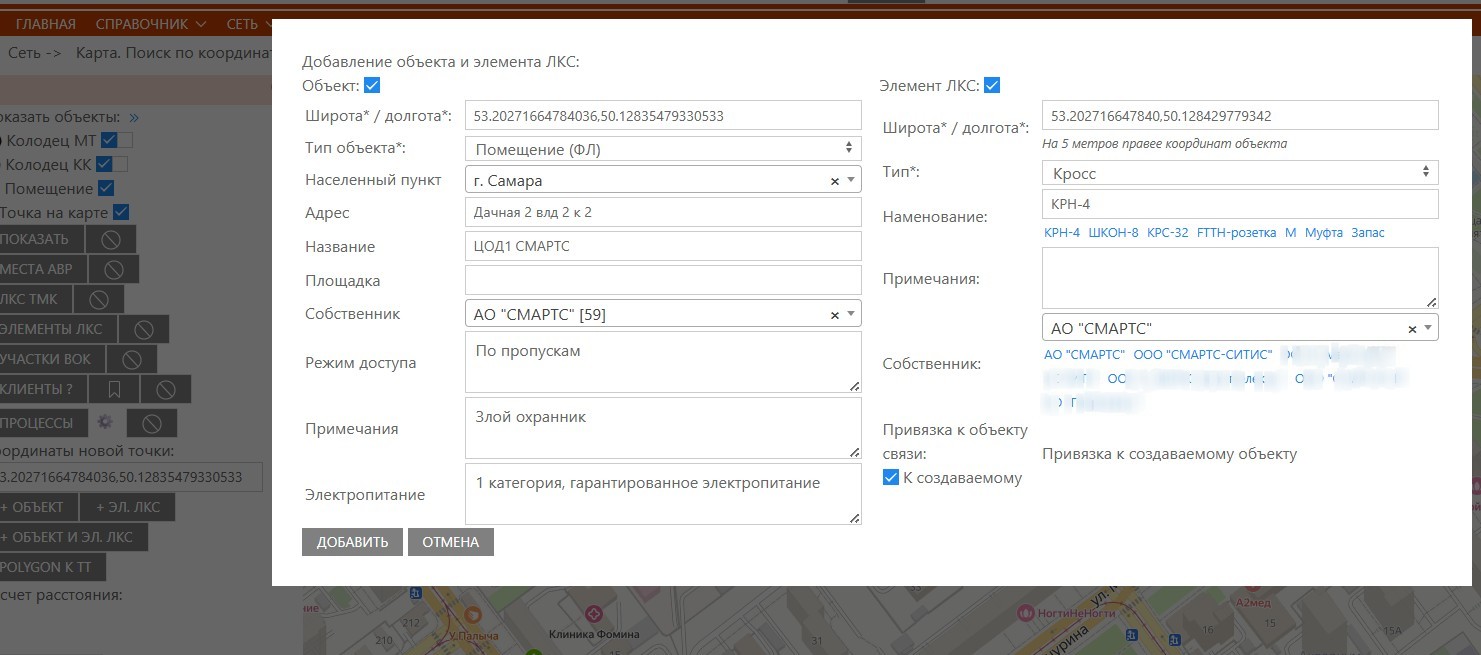
Редактировать элемент ЛКС можно с карточки элемента ЛКС. Перемещать элемент ЛКС по карте проще перетаскиванием объекта мышью — по тому же принципу, по которому перемещаются объекты связи.
К элементам ЛКС типа «Муфта» целесообразно привязывать файлы разварок муфты. Файлы разварки муфты вкладываются непосредственно в элемент ЛКС. Если создается схема разварки, содержащая одновременно две, три, четыре и более муфт, то схему следует загрузить в Базу знаний и затем прикрепить этот файл к элементу ЛКС.
Участки ВОК
Участки ВОК — это кабельные участки волоконно-оптического кабеля. Каталог участков ВОК расположен в меню «Сеть» → «Участки ВОК».
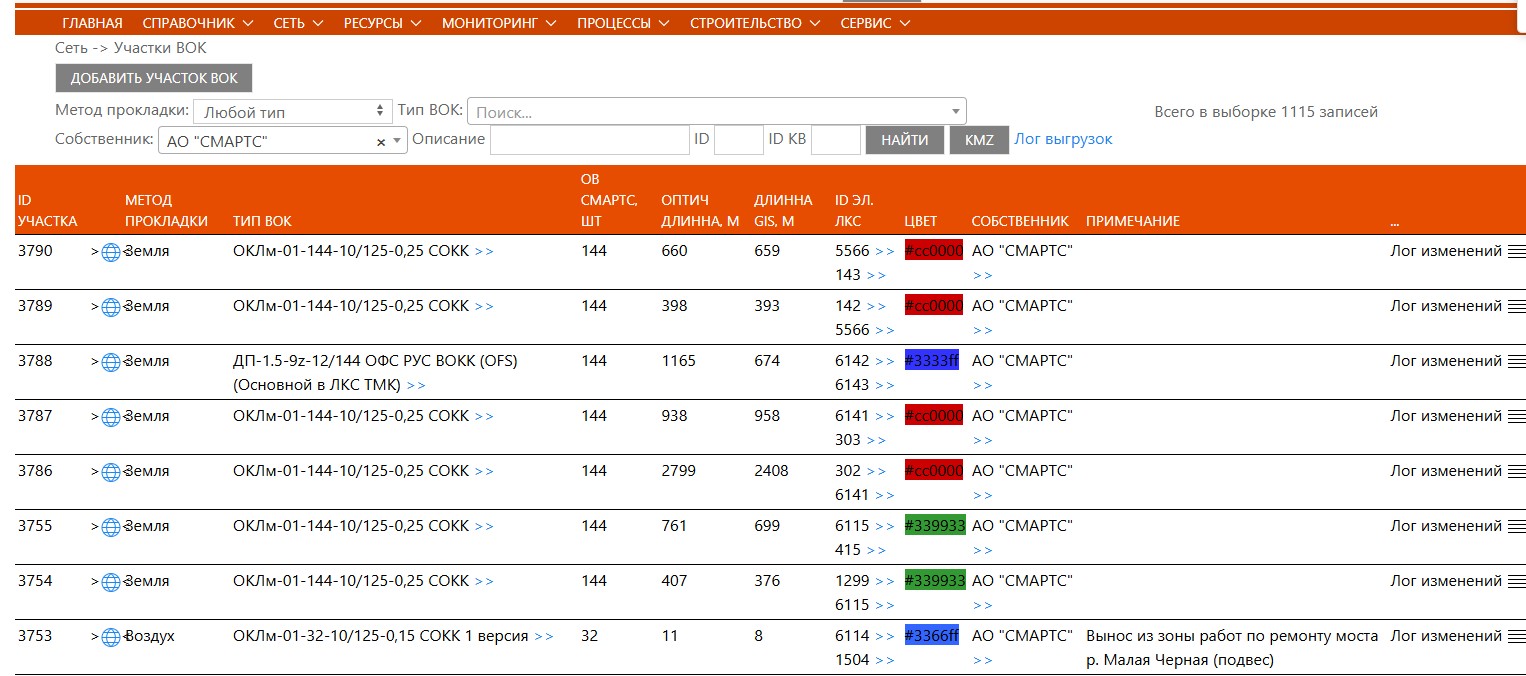
Участок ВОК не имеет отдельной карточки (страницы), так как основная характеристика этой сущности — траектория линии на карте. Для отображения участка ВОК на карте следует нажать на ссылку с изображением глобуса слева либо на странице карты нажать кнопку «Участки ВОК».
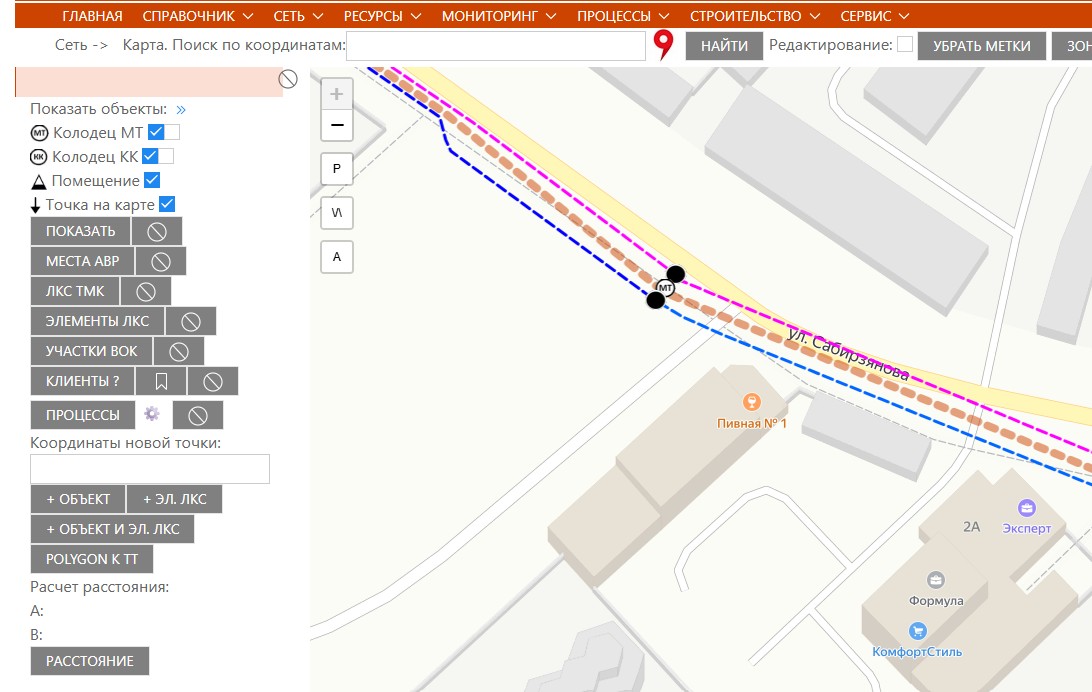
Пример отображения участков ВОК, элементов ЛКС, кабельной трассы и объекта связи (колодца):
Свойства участка ВОК можно просмотреть и отредактировать, нажав на участок ВОК один раз и затем нажав кнопку «Править» слева. В открывшемся модальном окне доступны для изменения характеристики участка ВОК:
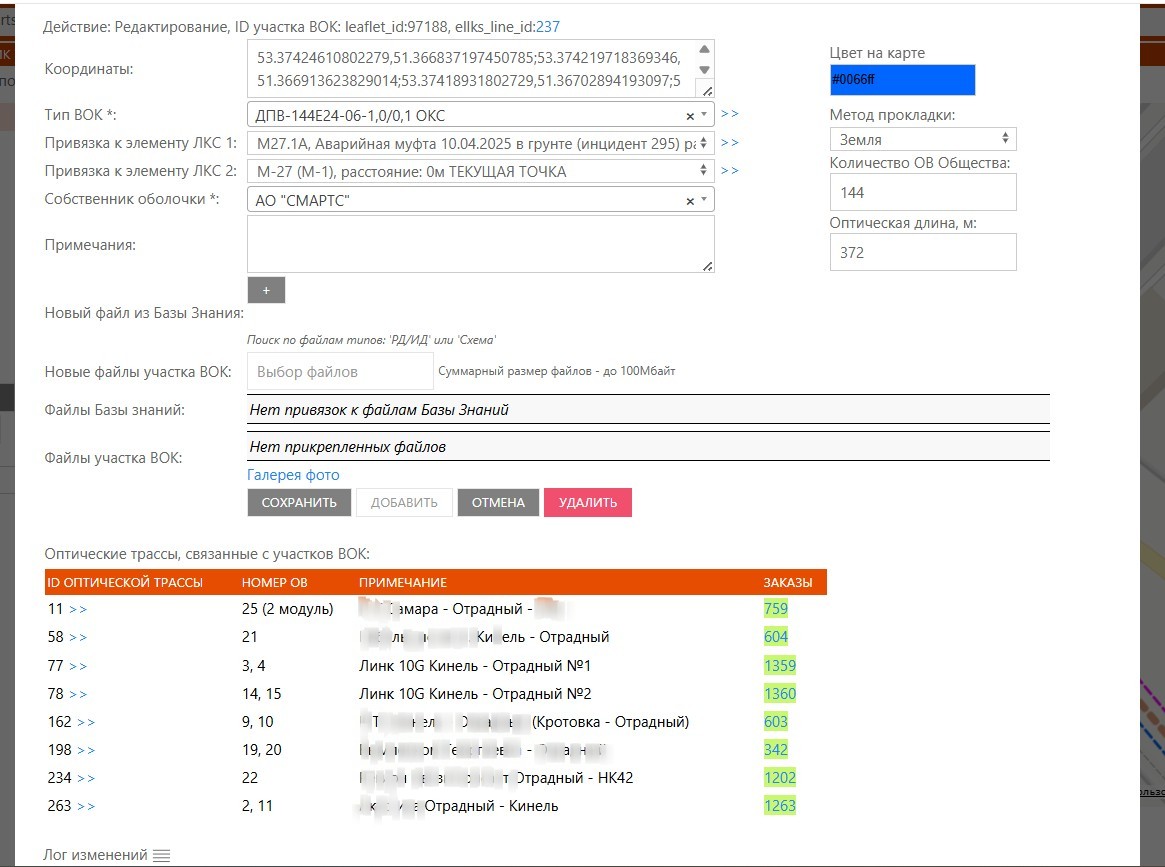
Среди характеристик участка ВОК следует обратить внимание на то, что каждый участок ВОК должен быть обязательно привязан к элементу ЛКС с двух сторон. Выпадающий список позволяет выбрать 10 элементов ЛКС, ближайших к концам участка ВОК. Цвет линии — это свойство участка ВОК, необходимое для того, чтобы линии, близко расположенные на карте, не сливались друг с другом.
Для добавления участка ВОК служит кнопка с изображением ломаной линии, расположенная на карте слева. При активации этой кнопки появляется возможность нарисовать линию на карте. Участки ВОК отрисовываются рядом с кабельной трассой ЛКС ТМК (нарисованной максимально точно) и таким образом, чтобы линии не сливались в одну. После завершения нанесения линии нужно дважды нажать на завершающую точку. В открывшемся окне необходимо нажать «Добавить участок ВОК». Далее в модальном окне характеристик участка ВОК следует внести данные участка ВОК. Главные характеристики — тип кабеля и собственник оболочки. Без определения этих свойств создать участок ВОК невозможно. Тип кабеля не вводится вручную, а выбирается из файлов паспортов на кабели, заранее загруженных в Базу знаний. При этом важно, чтобы среди типов загруженного файла присутствовал тип «Описание / инструкции → Паспорт на ВОК».
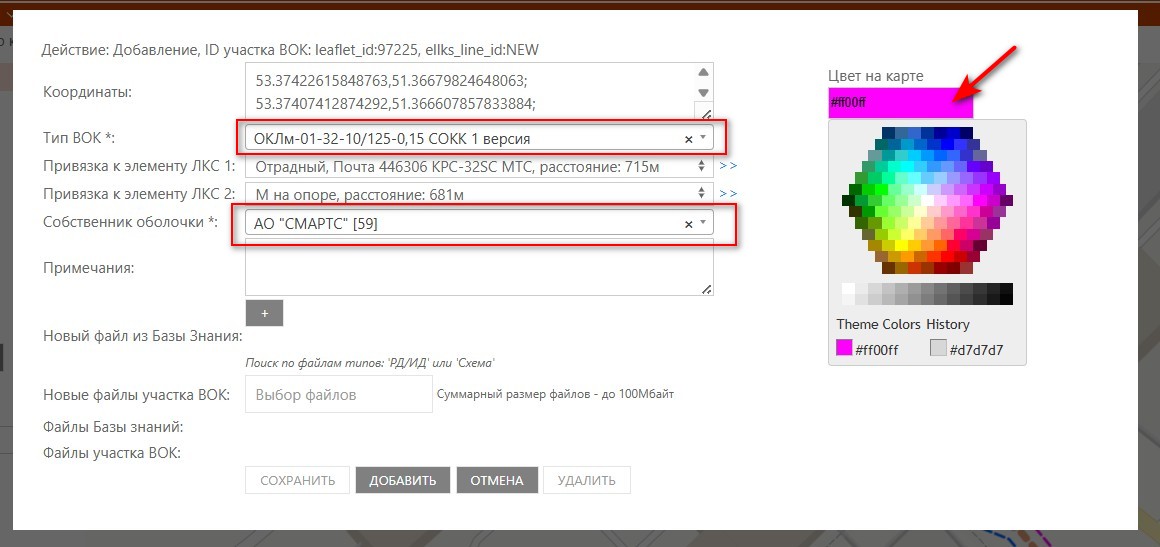
Для смены цвета линии необходимо нажать на цветовой код. Откроется виджет выбора цвета. По ссылке History можно выбрать 16 цветов, использованных ранее в этом браузере. Расцветка не несет смысловой нагрузки и служит только для визуального разделения линий на карте, проложенных рядом друг с другом.
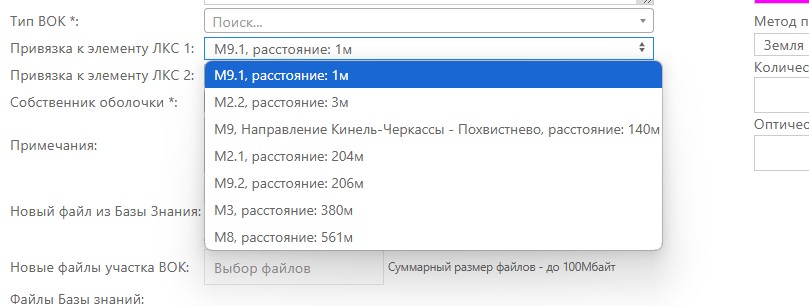
Участок ВОК в обязательном порядке должен быть привязан с двух сторон к элементам ЛКС. Выпадающий список отображает 10 ближайших элементов ЛКС, к которым возможно привязать конец ломаной линии — участка ВОК.
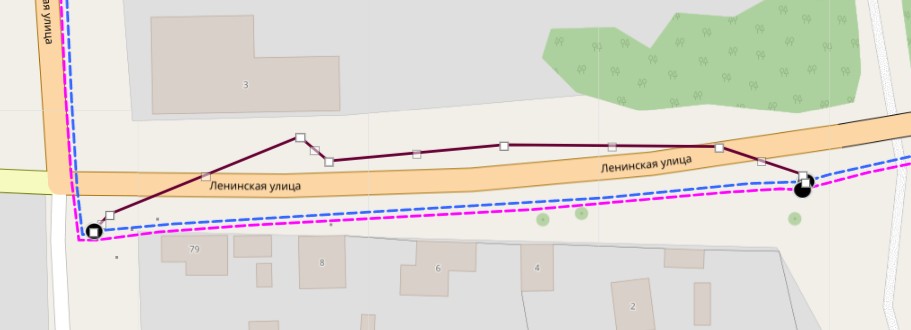
После сохранения участка ВОК он сразу отображается на карте выбранным цветом. Если концы линии не доходят до указанных элементов ЛКС, линия автоматически дорисовывается до иконок элементов ЛКС. Если участок ВОК имеет свойство типа прокладки «Земля», линия отображается пунктиром. Если у участка ВОК «метод прокладки ВОК» = «Воздух», на карте отображается сплошная линия.
Для редактирования линии используется тот же принцип, что и при редактировании кабельной трассы ЛКС ТМК. Устанавливается флажок «Редактирование», и по участку ВОК выполняется двойное нажатие. После этого линия переходит в режим редактирования:
После завершения редактирования необходимо также дважды нажать на линию. После этого откроется окно подтверждения изменений:
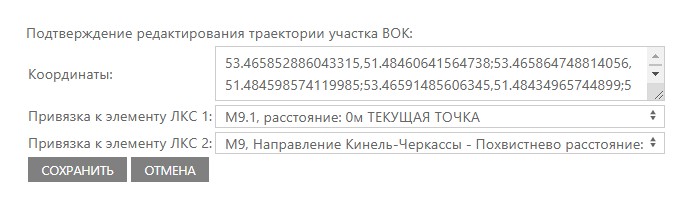
На данном этапе предлагается при необходимости сменить точки привязки концов линии к элементам ЛКС. Если нарисованная линия не доходит до координат элементов ЛКС, линия автоматически достраивается до нужных координат.
После создания участка ВОК и его привязки к элементам ЛКС удалить элемент ЛКС невозможно до удаления участка ВОК. Также при переносе элемента ЛКС на новые координаты участок ВОК перемещается вслед за элементом неотрывно. К участку ВОК настоятельно рекомендуется прикреплять файлы ИД из Базы знаний со схемой разварки, схемой кабельных секций и схемой прокладки кабеля. В этом случае обеспечивается быстрый поиск схемы с карты.
Возможны ситуации, когда при нанесении линии на карту уже нарисовано 2 километра, после чего выясняется, что не был нанесен элемент ЛКС, к которому линия должна быть привязана. В этом случае после двойного нажатия, завершающего отрисовку линии, в окне режима добавления можно выбрать кнопку «Отмена».
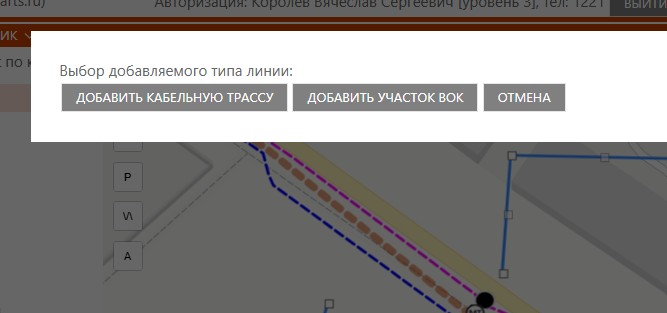
Активируется режим «ожидание дорисовки», о чем свидетельствует красная стрелка в верхней части карты. В этом режиме можно завести элементы ЛКС и продолжить редактирование незавершенной линии, нажав кнопку с красной стрелкой «северо-восток».
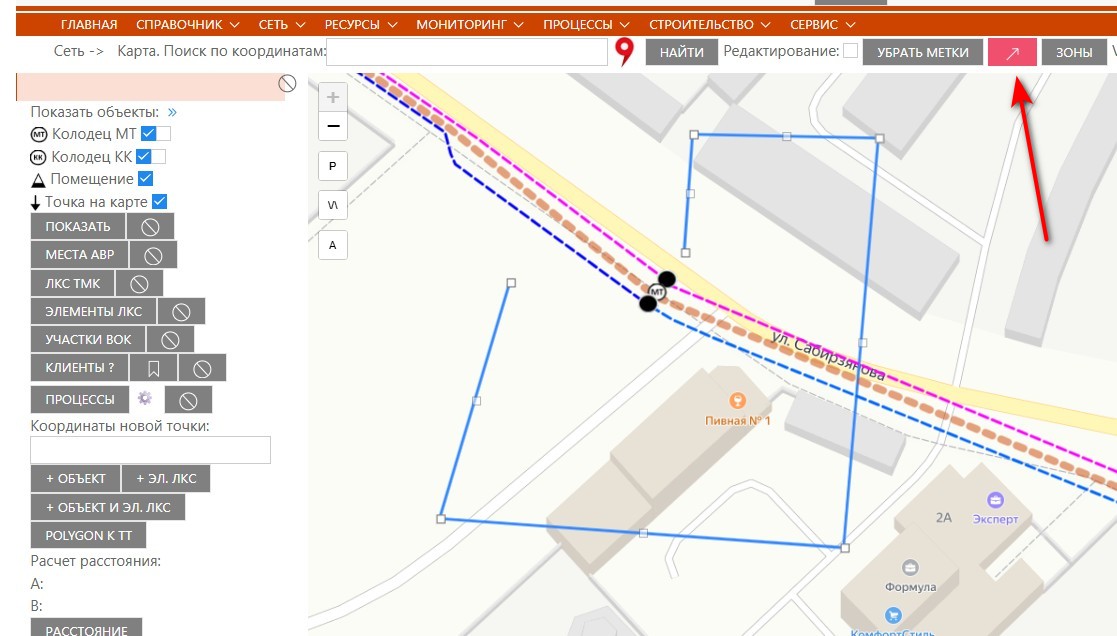
Если незавершенных линий несколько, завершить редактирование можно только для последней изменявшейся линии.
Инструмент подсчета расстояний на карте
На карте сети предусмотрена возможность подсчета расстояний между элементами ЛКС (кроссами и муфтами). Для использования этого инструмента необходимо открыть карту сети и вызвать представление кабелей и муфт кнопками «Элементы ЛКС» и «Участки ВОК». Затем нажать на любой элемент ЛКС. Слева отобразится информация об этом элементе. Нажать на кружок с буквой «А». В нижней части экрана данный элемент ЛКС фиксируется как начальная точка маршрута.
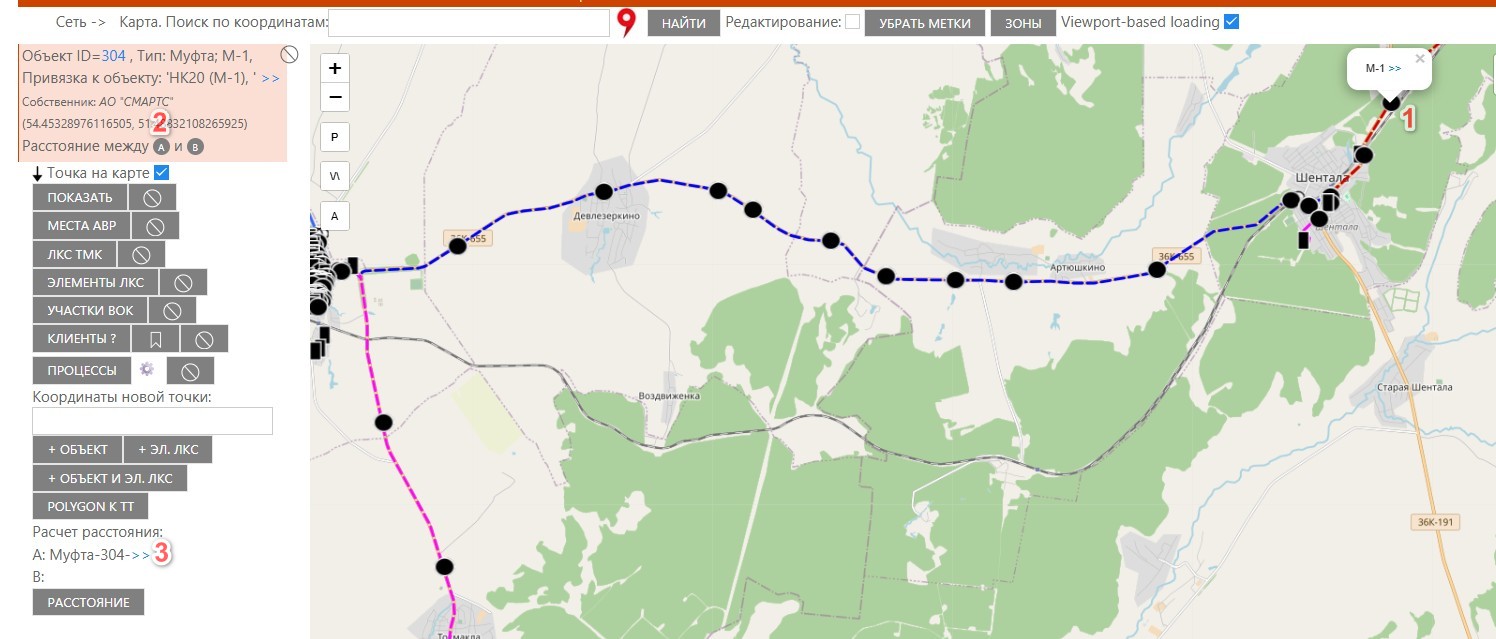
Нажать на другую точку сети ЛКС. Нажать на кружок с буквой «B». В нижней части экрана данный элемент ЛКС фиксируется как конечная точка маршрута.
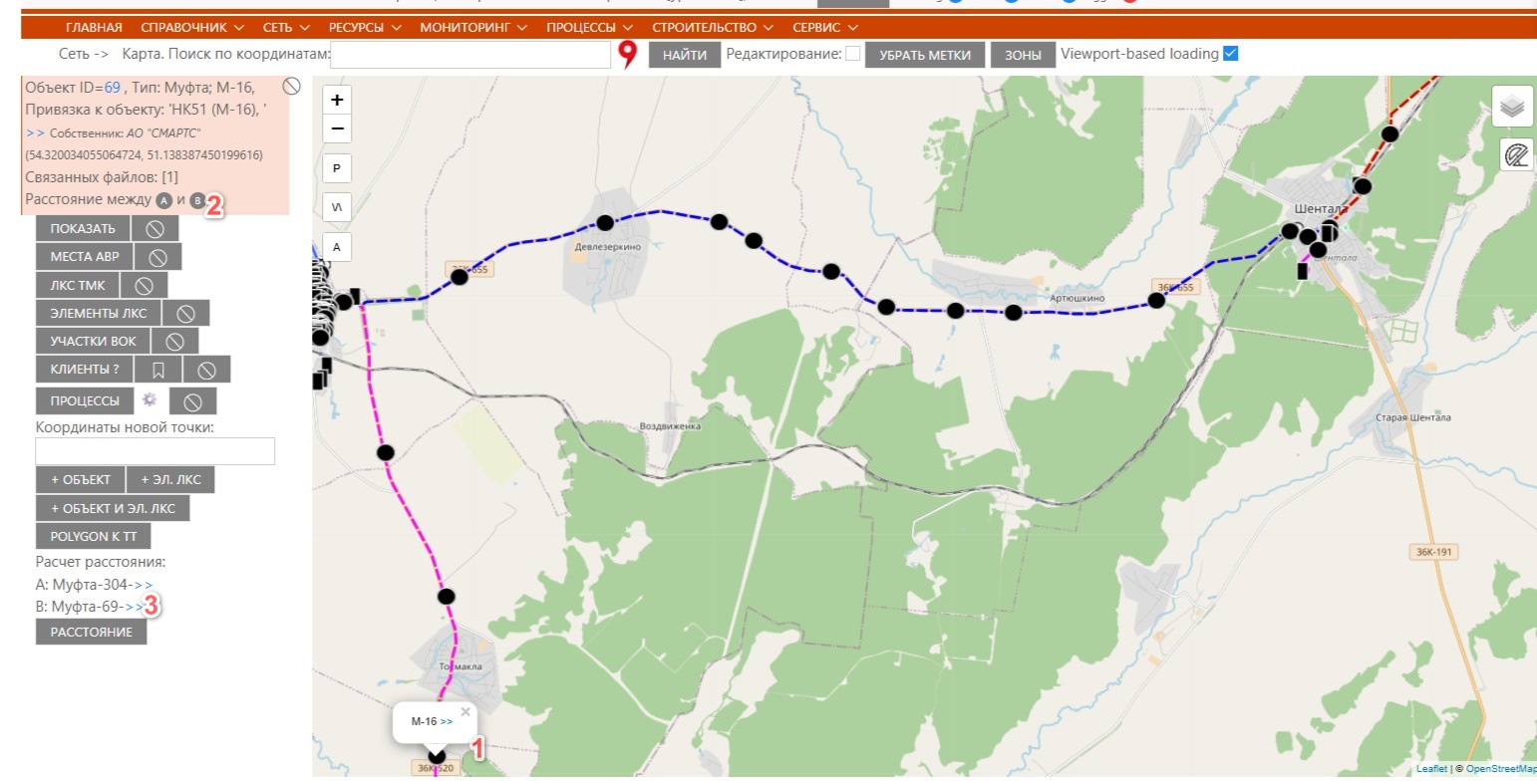
Точки выбраны. Далее необходимо нажать кнопку «Расстояние».
Выполняется вычисление кратчайшего пути между точками (элементами ЛКС). Найденный путь отрисовывается полупрозрачным голубым цветом.
Под картой отображается расстояние между точками. GEO-расстояние показывает расстояние, вычисленное по геокоординатам линии инструментами модуля PostGIS базы PostgreSQL. Второе расстояние — это сумма оптических длин участков ВОК, введенных вручную при создании или редактировании линии.
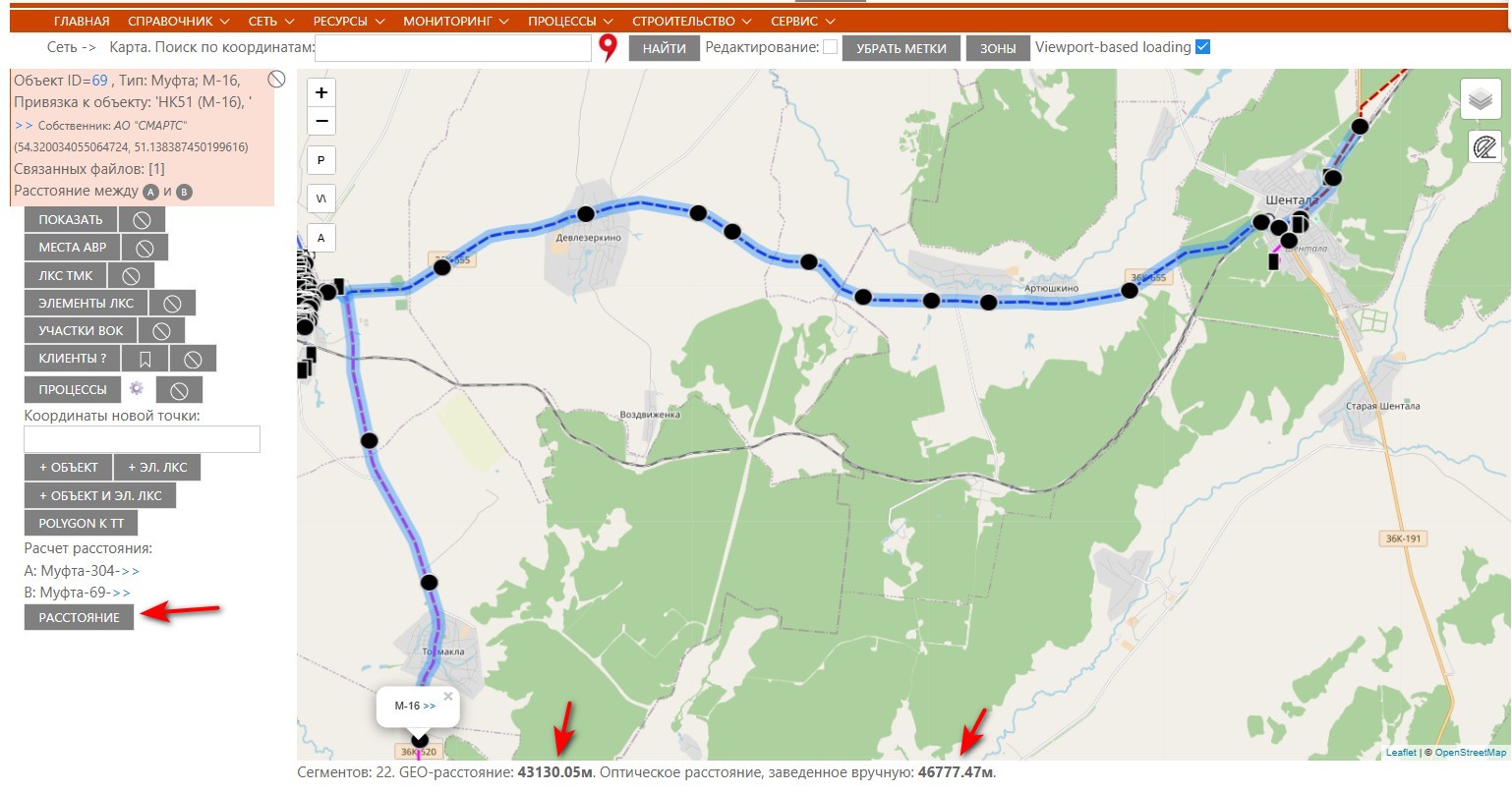
При выборе новых точек A и B и нажатии кнопки «Расстояние» выполняется новый подсчет и отрисовка новой линии. Для того чтобы убрать вычисленную трассу с экрана, нужно нажать кнопку «Убрать метки», расположенную над картой.
Алгоритм подсчета расстояний основан на обходе графа и поиске кратчайшего расстояния в графе по методу Дейкстры. В качестве веса ребра графа используется волоконность кабеля. То есть при прочих равных условиях кратчайший путь будет построен по кабелю с большей оптической емкостью.
Также необходимо принять во внимание, что для графа узел связи, имеющий два кросса, не соединенные участком ВОК, является непроходным. Алгоритм будет пытаться найти обходной путь и предложит сократить расстояние «по мосту». Мост отображается светло-коричневым цветом. Примеры представления маленьких и больших мостов:
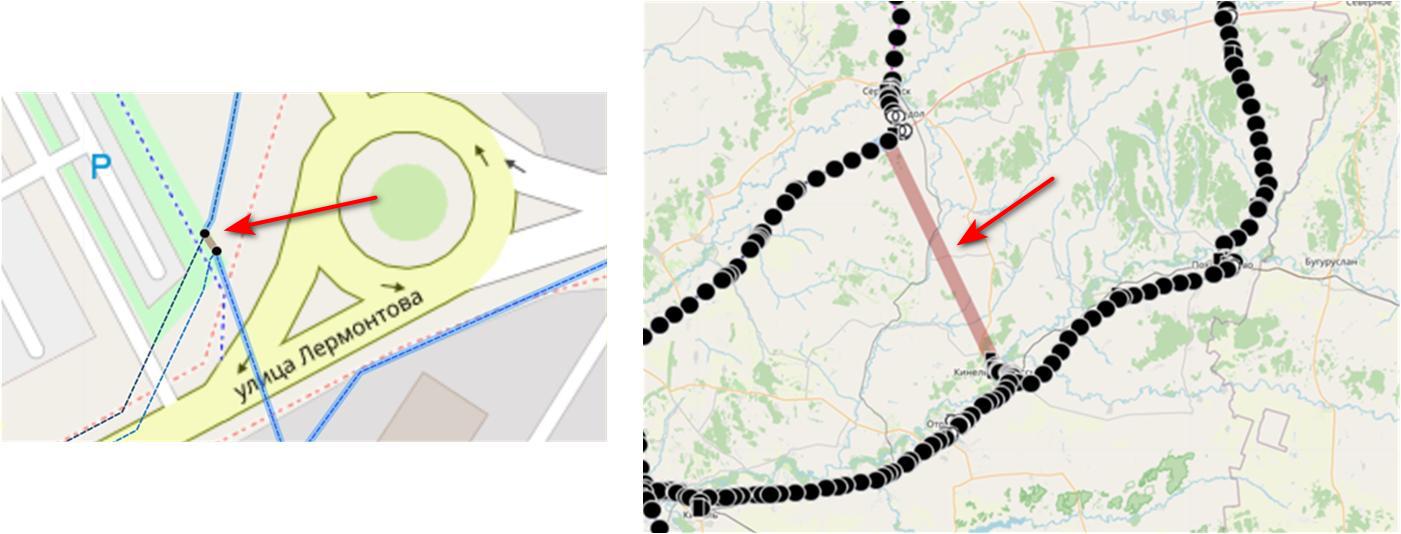
Маленькие мосты указывают, где необходимо выполнить перемычки. Большие мосты свидетельствуют о том, что перемычки между кроссами требуется выполнить в каком-либо месте сети. В этом случае подсчет расстояния следует выполнять по участкам.
Разделение участка ВОК на части по заданному элементу ЛКС
Часто требуется установить на карте муфту в разрез существующему участку ВОК без перерисовки участков ВОК. Для реализации этой функции служит инструмент «Разделение линии». Порядок работы следующий.
Создаем рядом с разделяемой линией элемент ЛКС:
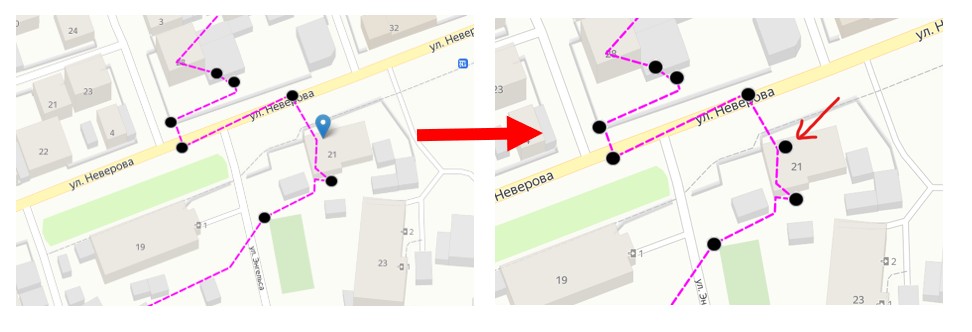
Нажимаем один раз на созданный элемент ЛКС. Слева сверху формируется плашка с краткой сводкой по данному элементу. В нижней части плашки размещена ссылка на кнопку разделения ближайшей к данному элементу линии:
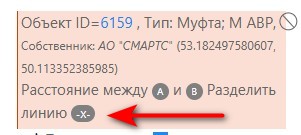
При нажатии на эту ссылку запускается следующий алгоритм:
- Выполняется поиск ближайшей к выбранному элементу ЛКС линии (участка ВОК).
- На найденной линии выбирается точка, находящаяся на минимальном расстоянии от элемента ЛКС.
- Вычисляется процентное соотношение частей линии относительно найденной точки на линии.
- Линия (участок ВОК) разделяется на части по точке, найденной на предыдущем шаге.
- Создаются две новые линии, повторяющие путь оригинальной линии, но продленные до заданного элемента ЛКС. Новые линии наследуют все свойства оригинальной линии, в том числе ссылки на файлы Базы знаний. Если у оригинальной линии были вложенные файлы, они копируются в обе новые линии. Оптическая длина новых линий вычисляется пропорционально относительно точки разделения оригинальной линии на части. Новые линии одним концом привязываются к заданному элементу ЛКС.
- Обе новые линии добавляются в оптические трассы, в которые входила оригинальная линия. При этом номер ОВ переносится без изменений.
- На завершающем шаге оригинальная линия удаляется из базы и исключается из всех кабельных трасс. Директория с файлами оригинальной линии удаляется.
Описанный алгоритм может выполняться от 1 до 10 секунд; на время работы алгоритма экран браузера блокируется, предотвращая запуск других процессов. После завершения алгоритма на сервере выполняется перерисовка линий на карте в браузере:
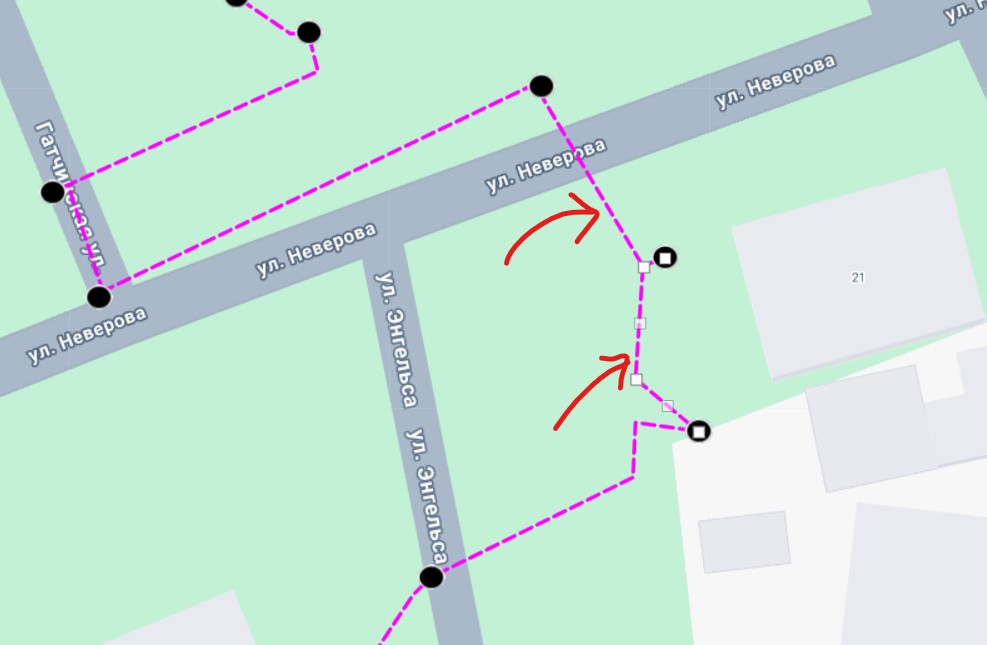
Внимание! Инструмент разделения доступен только для элементов ЛКС, не привязанных к участку ВОК.
Выгрузка данных трасс ВОК из базы
Информационная система СМАРТС-ТУЛС позволяет выполнить выгрузку данных о проложенных ВОЛС (участках ВОК) и установленных муфтах и кроссах (элементах ЛКС) в формат KMZ. Выгрузка доступна в разделе «Сеть» → «Участки ВОК» по кнопке «KMZ».
В выгрузку попадают все участки ВОК, содержащиеся в базе, если собственник оболочки имеет признак «Общество» в карточке контрагента. То есть отрисованные участки кабеля, находящиеся в чужой собственности, в выгрузку не попадают. Также следует отметить, что в выгрузку попадают только те муфты и кроссы, которые прикреплены к участкам ВОК. То есть муфта, заведенная в базу, но не имеющая связности с участком ВОК, не выгружается.
Выгрузку файла KMZ может выполнить любой авторизованный пользователь. Каждая выгрузка файлов логируется. Выходной файл, формируемый из базы, имеет имя «optical_lines_from_rossyp.kmz».
Файл можно открыть в любой программе, поддерживающей просмотр данных KMZ. Примеры онлайн-сервисов для просмотра:
В сформированном файле KMZ все линии имеют одинаковую толщину, но различную расцветку. Расцветка линии соответствует той, что заведена в базу СМАРТС-ТУЛС. Траектория линий и места расположения муфт на карте близки к реальной трассе кабеля, но не воспроизводят реальную картину досконально. Это связано с:
- общей погрешностью системы координат GPS;
- особенностью отрисовки участков ВОК в базе рядом с ЛКС ТМК;
- возможными ошибками и неточностями отрисовки.
Элементы ЛКС, выгруженные в файл KMZ, могут быть трех типов: муфта, кросс, запас. В качестве иконок для элементов ЛКС используются стандартные изображения с сайта Google (http://maps.google.com/mapfiles/kml).
Муфта — зеленый круг, кросс — треугольник, запас — синий круг.
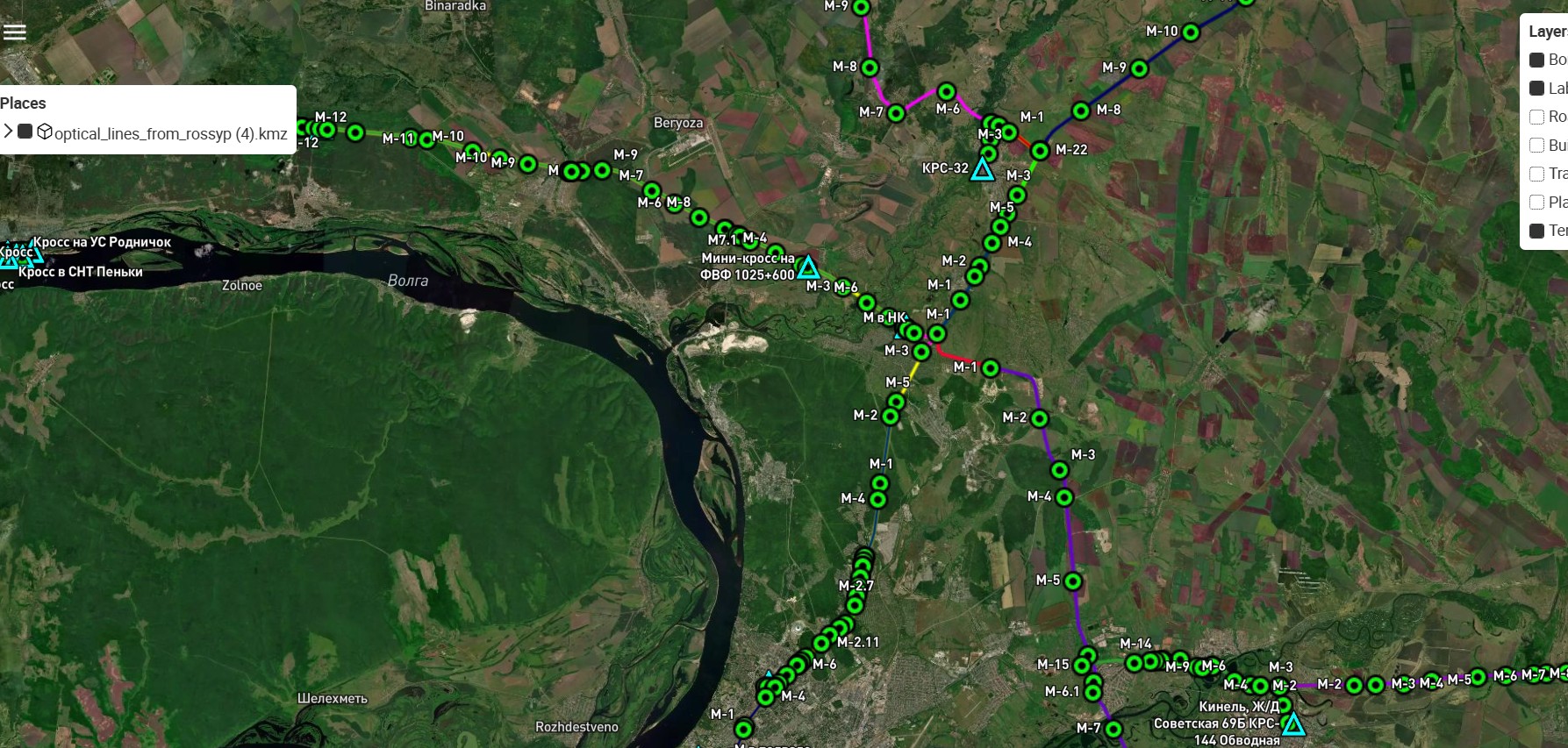
К сожалению, не все сайты и программы обрабатывают эти иконки и в ряде случаев заменяют их собственными символами, например стандартной «синей каплей».
Линии и иконки элементов ЛКС интерактивны и содержат дополнительные данные. Для линий отображается тип кабеля и расстояние в километрах, вычисленное по координатам функциями PostGIS базы PostgreSQL. Муфта содержит имя (если оно указано) и описание, если они присутствуют в базе.