База Знаний
База Знаний предназначена для хранения технических схем и материалов сопровождения эксплуатируемой инфраструктуры. Данная документация хранится в информационной системе в электронном виде и обновляется при любом изменении. База Знаний обеспечивает функционал поиска, категорирования файлов, резервного копирования и логирования изменений.
К схемам и материалам сопровождения, которые целесообразно хранить в Базе Знаний системы технического учёта СМАРТС-ТУЛС, относятся:
- Схемы, связанные с построением сети связи;
- Реестры, связанные с эксплуатируемой сетью связи;
- Нормативные документы в части, касающейся эксплуатируемых объектов на сети связи;
- Технические описания на элементы сети связи, на инструменты, материалы;
- Обучающие материалы для сотрудников;
- Распоряжения по технической дирекции;
- Распоряжения по предприятию;
- Инструкции, описания, технологические карты, необходимые для выполнения должностных обязанностей сотрудников технической дирекции;
- Регламенты взаимодействия;
- Специальное программное обеспечение, необходимое для работы с сетью;
- Рабочая, исполнительная документация, документация после АВР.
База Знаний доступна в меню «Справочник» → «База Знаний». Пример внешнего вида Базы Знаний:
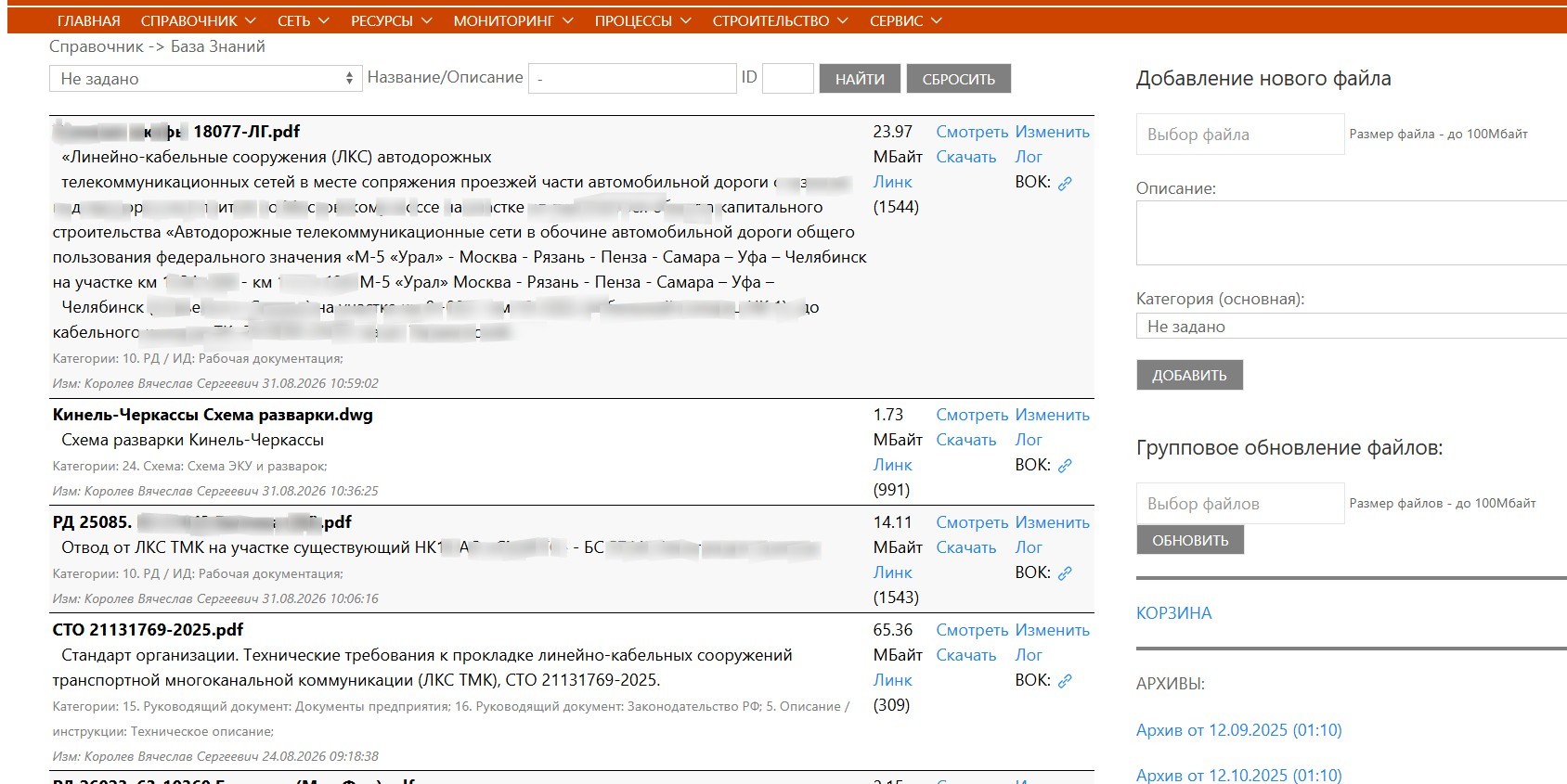
Сверху располагается форма поиска файлов. Список найденных файлов занимает большую часть экрана. Каждый файл сопровождается описанием и перечнем назначенных категорий. Для добавления нового файла служит форма справа сверху. Файлы добавляются в базу по одному. Размер файла — до 100 Мбайт. При добавлении файла можно сразу назначить одну категорию и написать описание, но это не обязательно — при необходимости можно сделать позже.
Имена файлов в базе уникальны. Регистр не учитывается. Загрузить новый файл с тем же именем нельзя. Например, если в базе есть файл Схема кроссов на УД Пестравка.vsdx, то файл схема кроссов на УД ПЕСТРАВКА.vsdx загрузить как новый не получится.
Выводимый список файлов сортируется по дате обновления в обратном порядке — сверху показываются самые свежие файлы.
Правила именования файлов
При загрузке файлов в Базу Знаний необходимо именовать файлы понятным и однозначным образом, избегать привязки к конкретной версии или дате.
Примеры неудачных названий файлов:
«Входящее письмо1.pdf»— неоднозначное имя. Рекомендуется:Входящее письмо СМАРТС 5678 от 2023_12.pdf. В комментарии указать, например: «Требование ГРЧЦ и Роскомнадзора об установке ПО на системы мониторинга».«Схема УД Красноармейское 220В от 21.08.2024.vsd»— в имени есть указание на дату. Рекомендуется:Схема УД Красноармейское 220В.vsd.«Схема орг связи.vsdx»— неоднозначное имя. Рекомендуется:Схема орг связи сети GPON.vsdx.«doc202608151545.pdf»— непонятно, что это за файл и как его потом искать.
Обновление файлов
Для обновления файлов служит отдельная форма, расположенная под формой добавления файлов. Для обновления требуется, чтобы файл с таким именем уже был загружен в базу данных ранее. При обновлении происходит замена файла. Можно обновить за раз несколько файлов — главное, чтобы суммарный объём всех файлов был менее 100 Мбайт.
Изменение данных файла
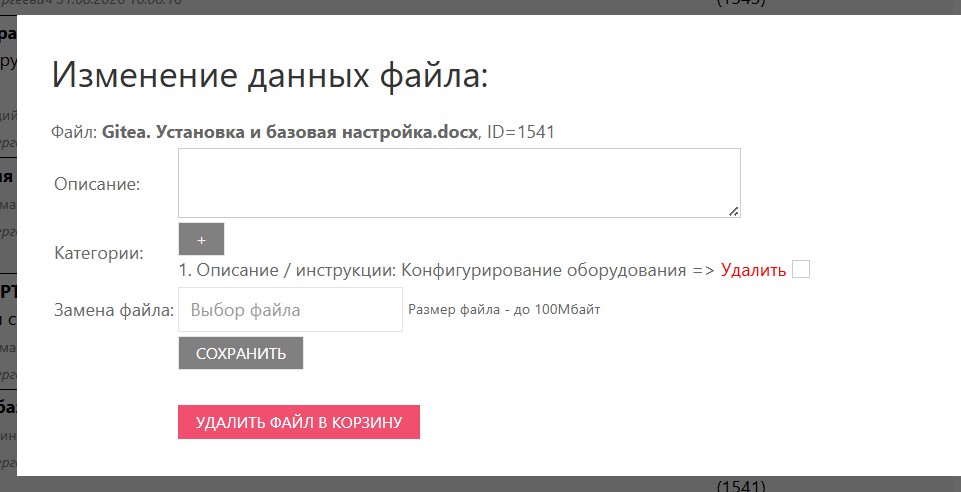
Для изменения данных файла служит ссылка «Изменить», которая есть у каждого файла. При нажатии открывается модальное окно, в котором можно:
- изменить описание файла;
- убрать назначенную категорию;
- добавить одну или несколько новых категорий.
- заменить файл другим — например, загрузить файл с новым именем. На этой же странице располагается кнопка «Удалить».
Удаление файлов
Удалить файл из базы просто так нельзя. При нажатии кнопки «Удалить» файл помещается в специальный раздел Базы Знаний — «Корзину». Корзина — это специальный каталог на сервере, доступный для просмотра по ссылке КОРЗИНА.
- Файлы из корзины удаляются спустя 30 суток после помещения туда.
- Файл из корзины можно скачать и загрузить в базу заново в течение 30 суток после удаления.
- Ежедневно скрипт автоматически удаляет из корзины файлы старше 30 суток.
Резервное копирование
Ежемесячно создаётся резервная копия всех файлов Базы Знаний. Доступ к резервным копиям обеспечивается по ссылкам справа внизу. Всего сохраняется 12 копий. Копии старше 1 года удаляются автоматически.
Логирование
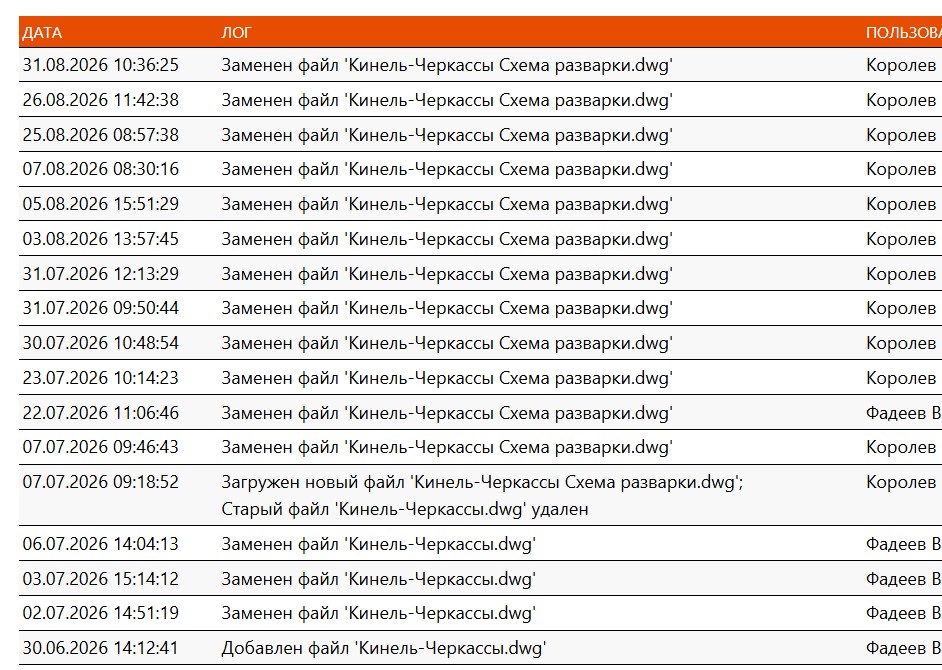
Логи изменения файлов доступны по ссылке «Логи». Примеры логов файла из основного списка и файла из корзины:
Категории файлов
Для группировки файлов и быстрого поиска каждому файлу в разделе «База Знаний» может быть присвоена одна или несколько категорий. Предзаписанные категории приведены в таблице ниже:
| Основная категория | Подкатегория | Примечание |
|---|---|---|
| Описание / инструкции | Конфигурирование оборудования | |
| Описание / инструкции | Обучающий материал | |
| Описание / инструкции | Паспорт на ВОК | Паспорта на оптический кабель |
| Описание / инструкции | Работа с ПО | Работа с интерфейсом любого программного обеспечения |
| Описание / инструкции | Техническое описание | |
| Программа | Софт бесплатный | |
| Программа | Софт специальный | |
| РД / ИД | Исполнительная документация | |
| РД / ИД | Проект | |
| РД / ИД | Рабочая документация | |
| РД / ИД | Техническое решение | |
| Реестр | Сеть связи | Реестр ЗИП, реестр IP-адресов, реестр договоров |
| Реестр | Сотрудники | Реестр работ сотрудников, графики дежурств |
| Руководящий документ | Взаимодействие с контрагентами | |
| Руководящий документ | Документы предприятия | Приказы по всему предприятию, если есть необходимость иметь их под рукой, а не в СБИС |
| Руководящий документ | Законодательство РФ | |
| Руководящий документ | Международный документ | |
| Руководящий документ | По технической дирекции | Распоряжения ТД, вводные указания |
| Схема | Другие схемы | |
| Схема | Ситуационный план | Схема прокладки ВОК на местности, план помещений |
| Схема | Схема ЭКУ и разварок | Схема с указанием расстояний между муфтами |
| Схема | Схема организации связи | |
| Схема | Схема фасадов | Схема фасадов шкафов и стоек |
| Схема | Схема электропитания | Редактируемый вид и подписанный вид |
Концепция работы с Базой Знаний
Искать, просматривать и скачивать файлы из базы может любой пользователь корпоративной сети. Для изменения файлов или данных о файле требуется авторизация в базе.
Предполагается следующая модель работы с файлами:
Авторизованный пользователь, которому необходимо изменить файл, скачивает файл из базы на свой ПК, изменяет его и сразу загружает изменённый файл обратно в базу. Если имя файла не меняется, происходит замена старого файла новым (допускается менять регистр букв). После загрузки нового файла в базу пользователь удаляет этот файл со своего ПК. Это делается для того, чтобы не было соблазна вновь изменить файл спустя неделю его нахождения «у себя» — ведь файл мог изменить и загрузить на сервер другой пользователь.
Несмотря на то что любой авторизованный пользователь может внести корректировки в любой файл Базы Знаний, предполагается, что основные и значительные изменения в файл вносит сотрудник подразделения, за которым закреплено ведение этого файла на регулярной основе.
Для удобства поиска каждому файлу, помимо категории, можно добавить текстовое описание (тег). Тогда при поиске файл можно будет найти не только по названию, но и по словам из описания.
Все случаи замены файлов логируются. Также логируется факт изменения описания файла или назначения ему категории.
Прикрепление файлов к сущностям
Файлы Базы Знаний после загрузки можно прикреплять к различным сущностям в системе СМАРТС-ТУЛС. Например:
- Загрузив исполнительную документацию на некий участок ВОЛС, можно привязать её к участкам ВОК, к кабельной трассе и впоследствии быстро переходить с карты на файл с подробным описанием.
- Схему организации связи можно прикреплять к объекту или нескольким объектам, заведённым в базу.
- И так далее.
Существуют следующие ограничения в выборе файлов для прикрепления к свойствам сущностей базы данных
- В свойствах каждого элемента ЛКС есть поле «Тип ВОК» — выпадающий список с быстрым поиском типа оптического кабеля. Для того чтобы файл с паспортом кабеля попадал в этот список, необходимо в Базе Знаний добавить файлу категорию «Паспорт на ВОК».
- Для того чтобы иметь возможность прикреплять (привязывать) файл Базы Знаний к элементу ЛКС или к кабельному участку, необходимо, чтобы у файла была категория «РД/ИД» или «Схема».