Заведение и редактирование контактов
Контакт — это объект базы данных СМАРТС-ТУЛС, характеризующий, как правило, некую персону. Контакт содержит структурированную информацию (атрибуты), относящуюся к персоне, а именно:
- номер телефона в универсальном представлении (10 цифр);
- добавочный номер телефона;
- ФИО персоны;
- описание (должность, комментарии);
- набор email-адресов.
Каждый email-адрес персоны дополнительно характеризуется признаками «Проверен» и «Оповещение». Признак «Проверен» устанавливается, если есть уверенность, что email-адрес верный и письма по нему доходят до адресата. Признак «Оповещение» устанавливается у email-адреса, если по данному адресу необходимо отправлять контрагенту оповещения о событиях на сети (авариях или плановых работах).
Главный атрибут контакта — это номер телефона в универсальном формате, 10 цифр. Если у персоны нет номера телефона (скрывает номер мобильного, нет городского, общение только по почте), в качестве данного атрибута нужно использовать десять нулей (0000000000).
Каждый контакт может быть закреплён за одним или несколькими контрагентами и за одним или несколькими объектами (помещение, опора, точка на карте и пр.). Например:
- контакт менеджера клиента может быть закреплён только за одним контрагентом;
- контакт сетевого администратора может быть закреплён за двумя контрагентами, у которых он поддерживает корпоративную сеть связи и контролирует услуги «Доступа в интернет»;
- контакт электрика управляющей компании «Наша Берлога» будет связан с объектами связи (помещениями, контролируемыми УК «Наша Берлога») и с контрагентом «Наша Берлога».
Поясняющий рисунок:

Создавать, редактировать, привязывать к объектам и контрагентам карточки контактов имеет возможность любой пользователь, зарегистрированный в базе СМАРТС-ТУЛС. Ведутся логи каждого изменения, в том числе удаления записей.
Создание контакта
Контакт можно создать со страницы списка контактов (меню «Справочник» → «Контакты»), со страницы конкретного контрагента или со страницы конкретного объекта.
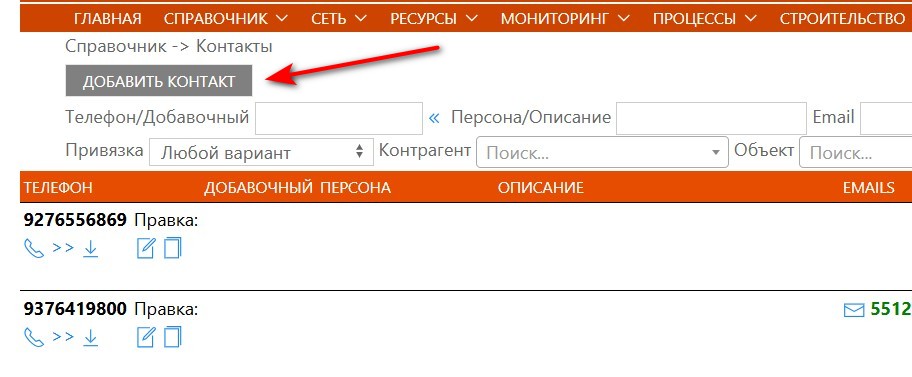
При создании контакта со страницы списка контактов необходимо нажать кнопку «Добавить контакт»:
Откроется модальное окно заведения нового контакта:
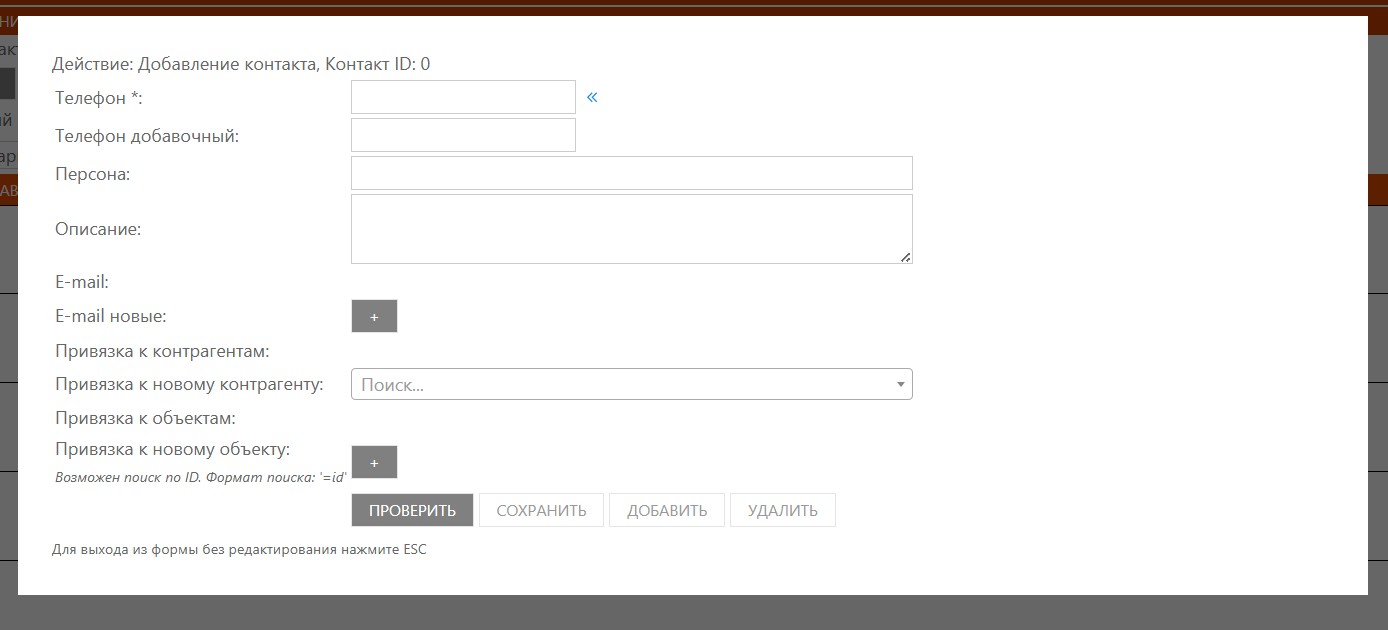
Как уже говорилось, главный атрибут контакта — это номер телефона в формате 10 цифр. Если в качестве номера телефона указывается общий городской номер секретаря (например, 8462311777) и дозвон до персоны осуществляется через добавочный, есть возможность указать этот добавочный номер в поле «Телефон добавочный».
В поле «Персона» указывается ФИО, в поле «Описание» — должность (если известна) или любая другая информация, по которой впоследствии контакт можно найти (например, «Ушлый сторож из подсобки, может посмотреть статус узла на крыше»).
Если номер телефона скопирован из текста письма и имеет формат +7(927)155-63-99, то этот текст можно вставить в поле «Телефон» и нажать значок «<<». Номер телефона будет преобразован в допустимый для базы формат 9271556399.
В показанном ниже примере заводится контакт, который привязан к контрагенту АО «СМАРТС» и связан с двумя помещениями узлов доступа (УД), за которые он отвечает.
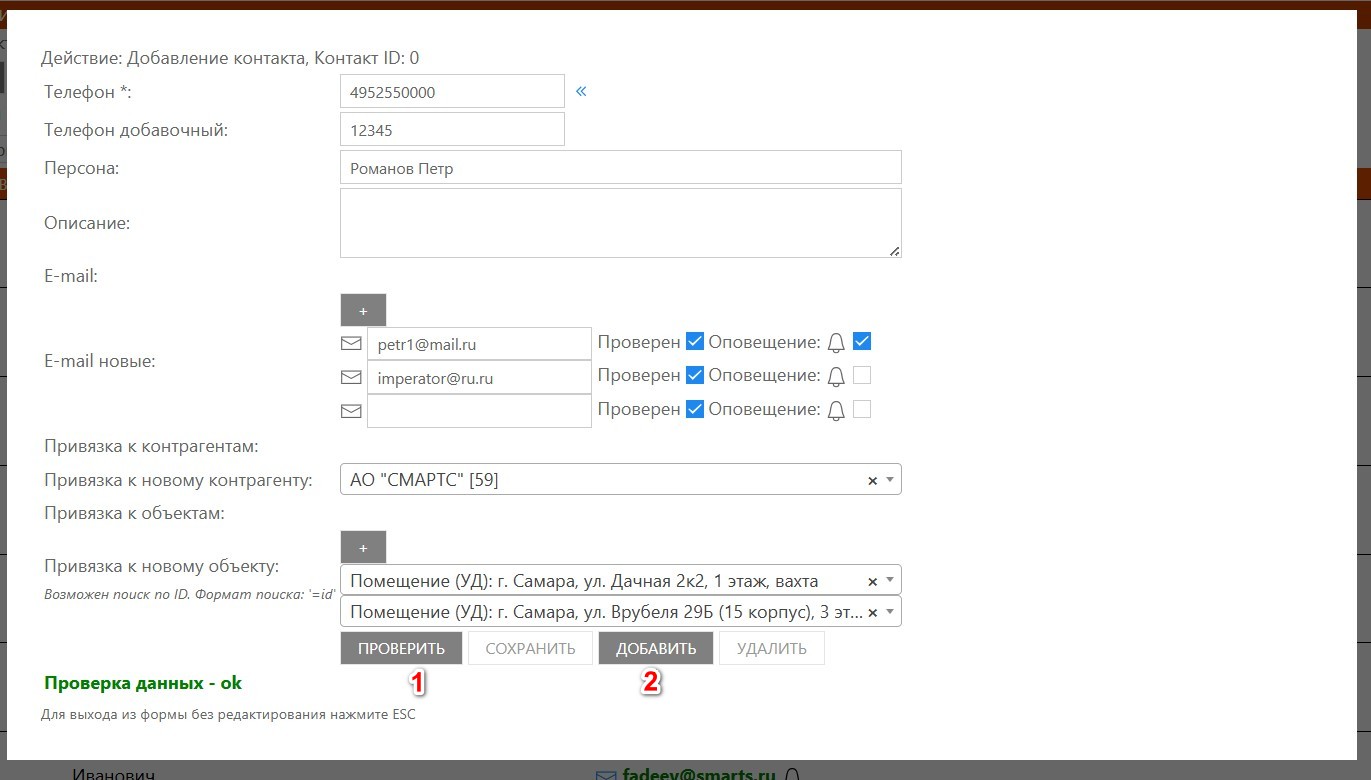
После заведения данных нужно нажать кнопку «Проверить». База проверит заведённые данные на соответствие формату и на возможные дубли. Если указанный номер телефона уже имеется в базе, будет выдано предупреждение, которое, впрочем, не блокирует возможность заведения повторных данных в базу. После проверки введённых данных для их внесения в базу нужно нажать кнопку «Добавить».
Редактирование контакта
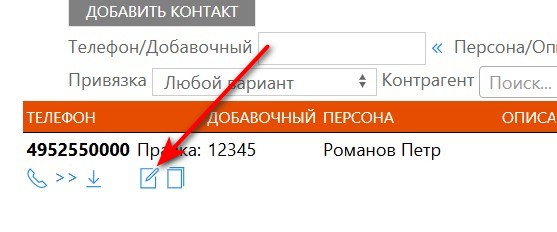
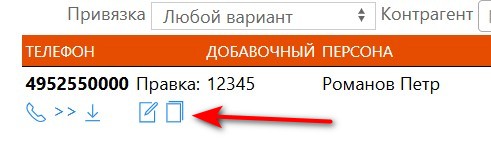
Заведённые в базу контакты можно редактировать, нажав символ редактирования в списке контактов. Символ редактирования есть рядом с каждым контактом:
Окно редактирования контакта выглядит следующим образом:
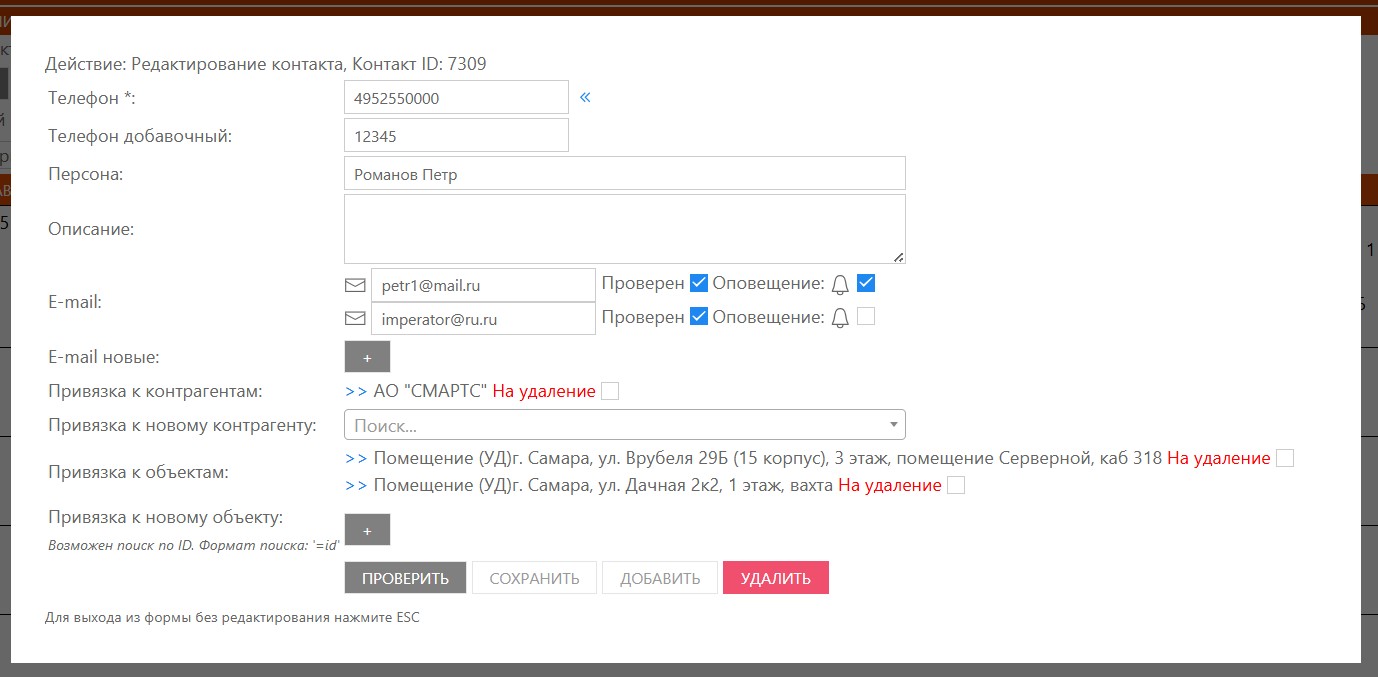
За один сеанс редактирования можно привязать контакт только к одному новому контрагенту и к целому ряду новых объектов связи. Для отвязки контакта от контрагента или от объекта связи служат поля-галочки «На удаление». Применение изменений также происходит через проверку: сначала необходимо нажать кнопку «Проверить», затем кнопку «Сохранить».
На странице редактирования присутствует кнопка «Удалить», которая удаляет контакт. Для сохранения истории рекомендуется использовать её только в крайнем случае. Даже если сотрудник контрагента уволился и персона более не ответственна за какой-то объект, целесообразно контакт отвязать от контрагентов и объектов связи, а в поле «Описание» сделать пометку «Бывший…».
Клонирование контакта
Для ускорения заведения контакта в базу предусмотрена кнопка клонирования. При нажатии на эту кнопку откроется форма заведения нового контакта с автозаполнением полей данными старого контакта. Данные можно немного подредактировать и сохранить как новый контакт.
Контакты на карточке контрагента
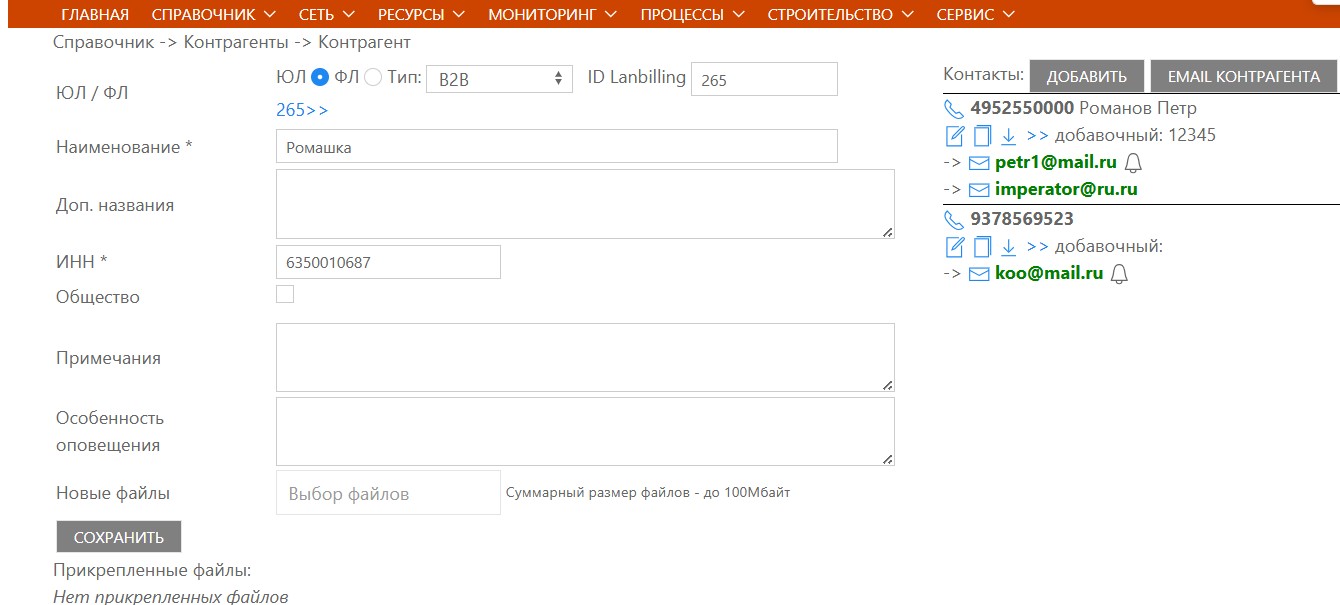
Все контакты, привязанные к контрагенту, отображаются на карточке контрагента справа, например:
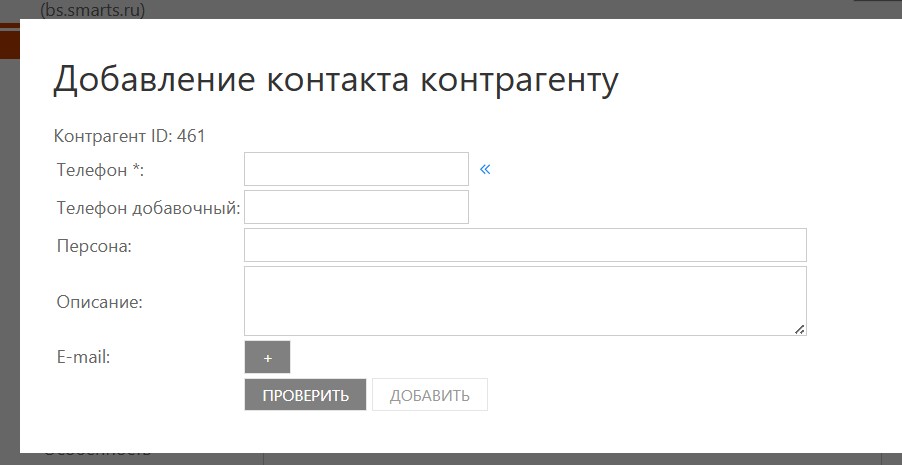
Используя кнопку «Добавить» на странице контрагента, можно добавить новый контакт контрагента. Форма добавления контакта на странице контрагента упрощена и обеспечивает возможность добавления контакта именно (и только) этому контрагенту:
Около каждого контакта на карточке контрагента также присутствуют иконки, обеспечивающие возможность редактирования и клонирования контакта данного контрагента.
Кнопка «EMAIL контрагента» предназначена для быстрого формирования списка всех email-адресов клиента. Её удобно использовать, чтобы сразу получить все email-адреса для оповещения.
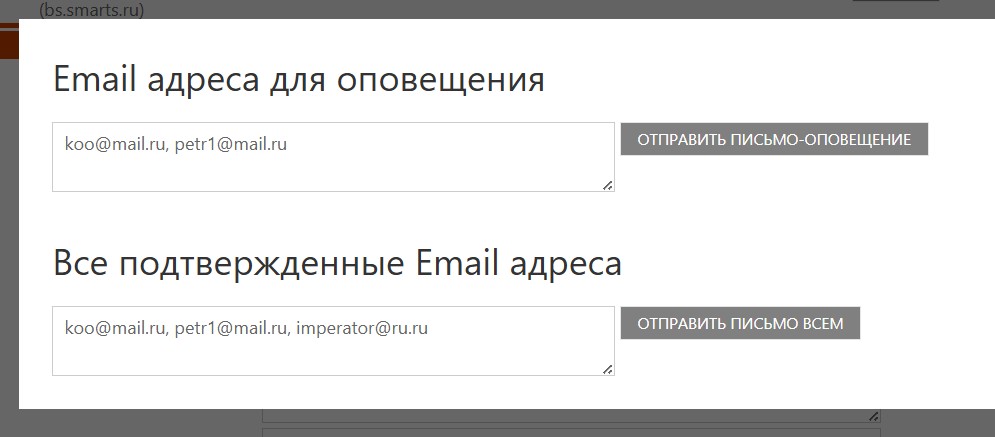
У контрагента, имеющего признак «Общество», контакты на карточке контрагента не отображаются, так как обычно их очень много. Просмотр этих контактов обеспечивается только на странице списка контактов («Справочник» → «Контакты»).
Контакты на карточке объекта связи
На странице карточки объекта связи справа отображаются все контакты, привязанные к данному объекту связи, а так же контакты собственника объекта.
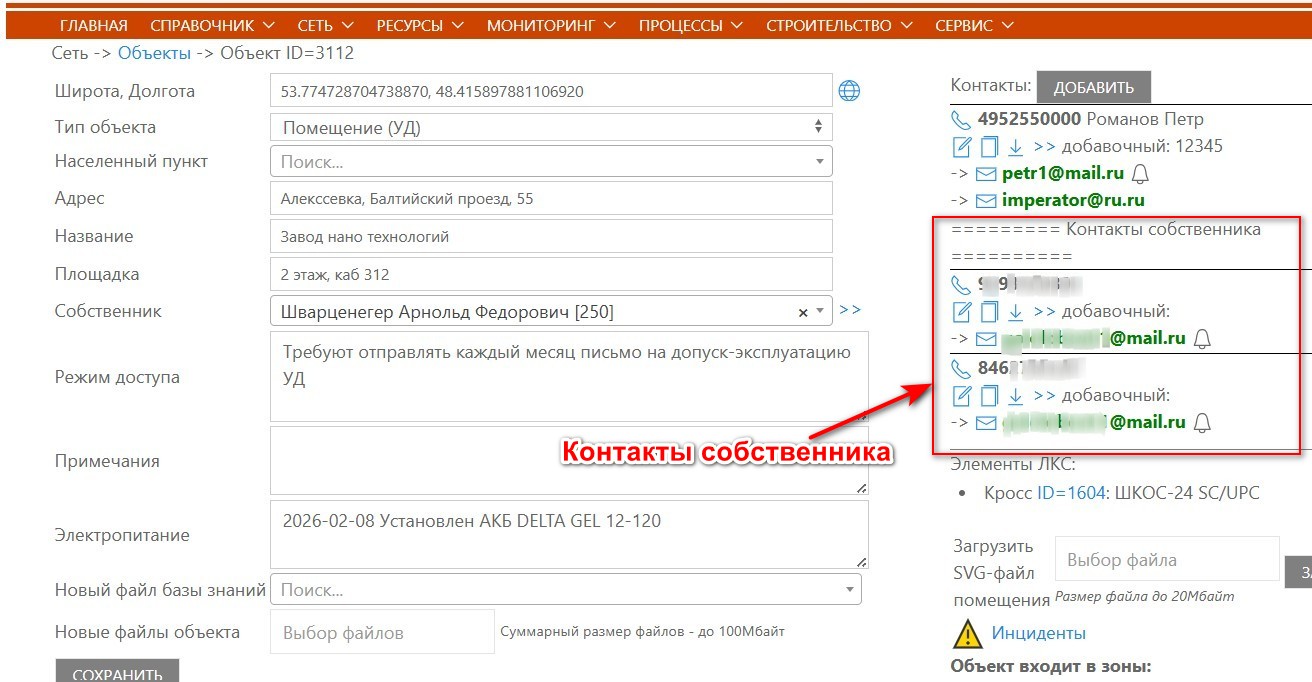
Кнопка «Добавить» служит для привязки нового контакта к данному (и только к нему) объекту связи. Присутствуют также кнопки редактирования и клонирования контакта. Цель привязки персон к объекту связи — обеспечить быстрый поиск сотрудников, отвечающих за данный объект: например, за электропитание на объекте или за допуск на объект.
Кроме прямой привязки контакта к объекту, на карточке объекта также приводятся все доступные контакты собственника этого объекта, если у объекта определён собственник.
Удалить контакт с карточки объекта или с карточки контрагента нельзя. Контакт можно отредактировать или отвязать от контрагента или объекта. Удаление контакта доступно только со страницы списка контактов.